
Установка Guacomole на Windows в Docker
Устанавливаем Docker Desktop
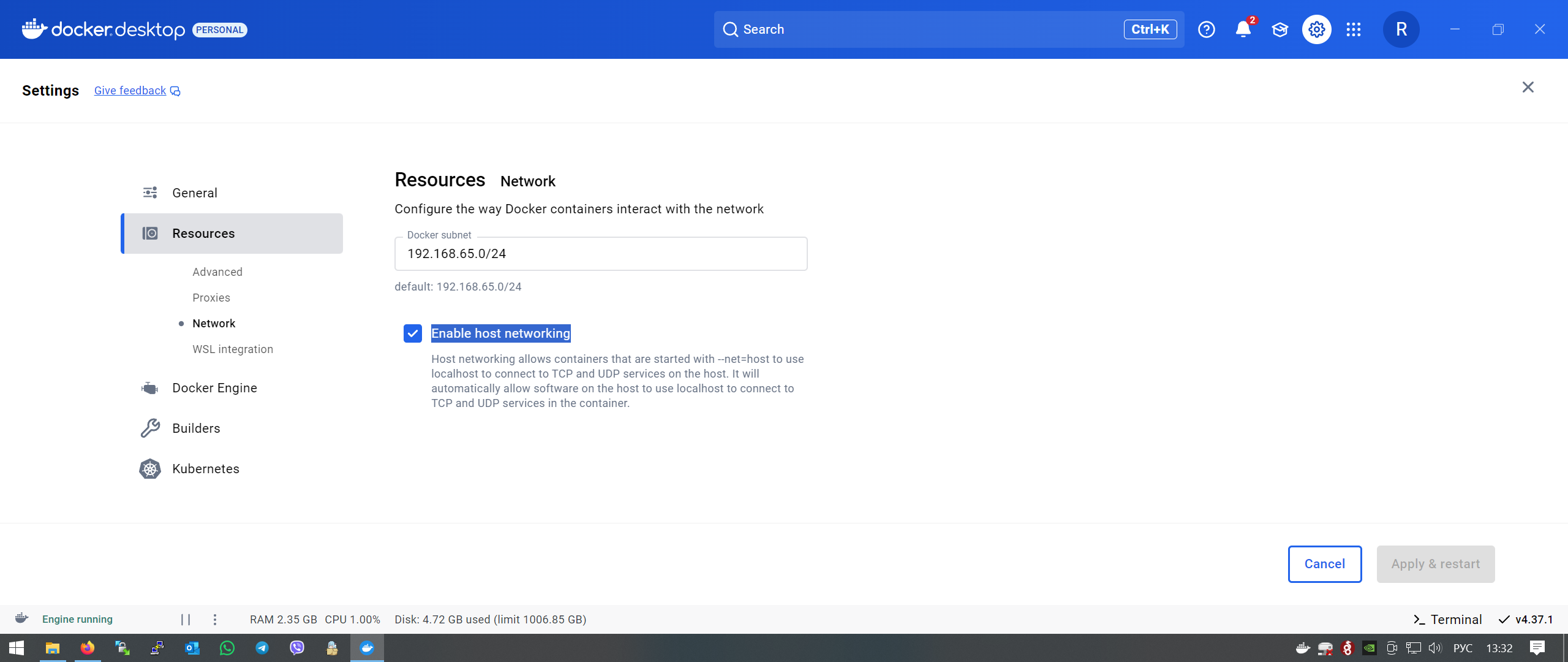
В настройках ставим галочку
Устанавливаем Portainer для удобства, для этого
создаем Volume с именем portainer_data
Далее в терминале (в GUI DockerDesktop жмакаем Терминал) поднимаем контейнер
docker run -d -p 8000:8000 -p 9443:9443 --name portainer --restart=always -v /var/run/docker.sock:/var/run/docker.sock -v portainer_data:/data portainer/portainer-ce:2.21.4Заходим по пути https://localhost:9443
Задаем имя и пароль к учетке Portainer
Разворачиваем стэк Mariadb при помощи следующего compose файла
# Use root/example as user/password credentials
version: '3.1'

services:

  db:
    image: mariadb
    restart: always
    environment:
      MARIADB_ROOT_PASSWORD: 6508699

  adminer:
    image: adminer
    restart: always
    ports:
      - 8070:8080
Заходим в Portainer и прибиндиваем сеть Bridge для контейнера maria-db-1
Сам Guacomole состоит из трех контейнеров - это
1.guacamole/guacd - Сам Демон-ядро
2.guacamole/guacamole - Сама вэб морда
3.Поднятый выше контейнер базы данных
После поднятия базы - заходим в вебморду adminer и выполняем SQL скрипт
CREATE DATABASE guacamole_db;
CREATE USER 'guacamole_user'@'%' IDENTIFIED BY 'StrongPassw0rd';
GRANT SELECT,INSERT,UPDATE,DELETE ON guacamole_db.* TO 'guacamole_user'@'%';
FLUSH PRIVILEGES;
Этот скрипт создаст саму базу и пользователя с необходимыми правами
Далее нужно извлечь скрипт, который наполнит созданную базу таблицами и установит связи, я этого получаем скрипт из контейнера
docker run --rm guacamole/guacamole /opt/guacamole/bin/initdb.sh --mysql > initdb.sqlЭтот файл (initdb.sql) извлечется в папку откуда выполнялась команда C:/Users/rich650
Заходим в Adminer b созданную ранее базу. Далее выбираем Импорт, указываем файл и загрузить.
Убеждаемся, что таблицы появились
Далее ставим контейнер демона
docker run --name some-guacd -d guacamole/guacdДалее поднимаем сам контейнер Guacamole
docker run --name some-guacamole --link some-guacd:guacd --link maria-db-1:mysql -e MYSQL_DATABASE=guacamole_db -e MYSQL_USER=guacamole_user -e MYSQL_PASSWORD=StrongPassw0rd -e MYSQL_AUTO_CREATE_ACCOUNTS=true -d -p 8080:8080 guacamole/guacamoleДоступ будет по ссылке http://localhost:8080/guacamole/
Стандартный логин и пароль guacadmin
Устанавливаем NginxProxyManager
Заходим в Adminer и создаем новую базу с именем npm
Далее поднимаем новый стэк
version: '3.8'
services:
  app:
    image: 'jc21/nginx-proxy-manager:latest'
    restart: unless-stopped
    ports:
      # These ports are in format <host-port>:<container-port>
      - '680:80' # Public HTTP Port
      - '6443:443' # Public HTTPS Port
      - '681:81' # Admin Web Port
      # Add any other Stream port you want to expose
      # - '21:21' # FTP
    environment:
      # Mysql/Maria connection parameters:
      DB_MYSQL_HOST: "maria-db-1"
      DB_MYSQL_PORT: 3306
      DB_MYSQL_USER: "root"
      DB_MYSQL_PASSWORD: "6508699"
      DB_MYSQL_NAME: "npm"
      # Uncomment this if IPv6 is not enabled on your host
      # DISABLE_IPV6: 'true'
    volumes:
      - ./data:/data
      - ./letsencrypt:/etc/letsencrypt
В Portainer добавляем сеть npm-default для контейнера maria-db-1 и перезапускаем оба контейнера (npm и maria)
Данные по-умолчанию
Email:    admin@example.com
Password: changeme
Настраиваем проброс портов 80 и 443 на роутере на машину, где установлен npm
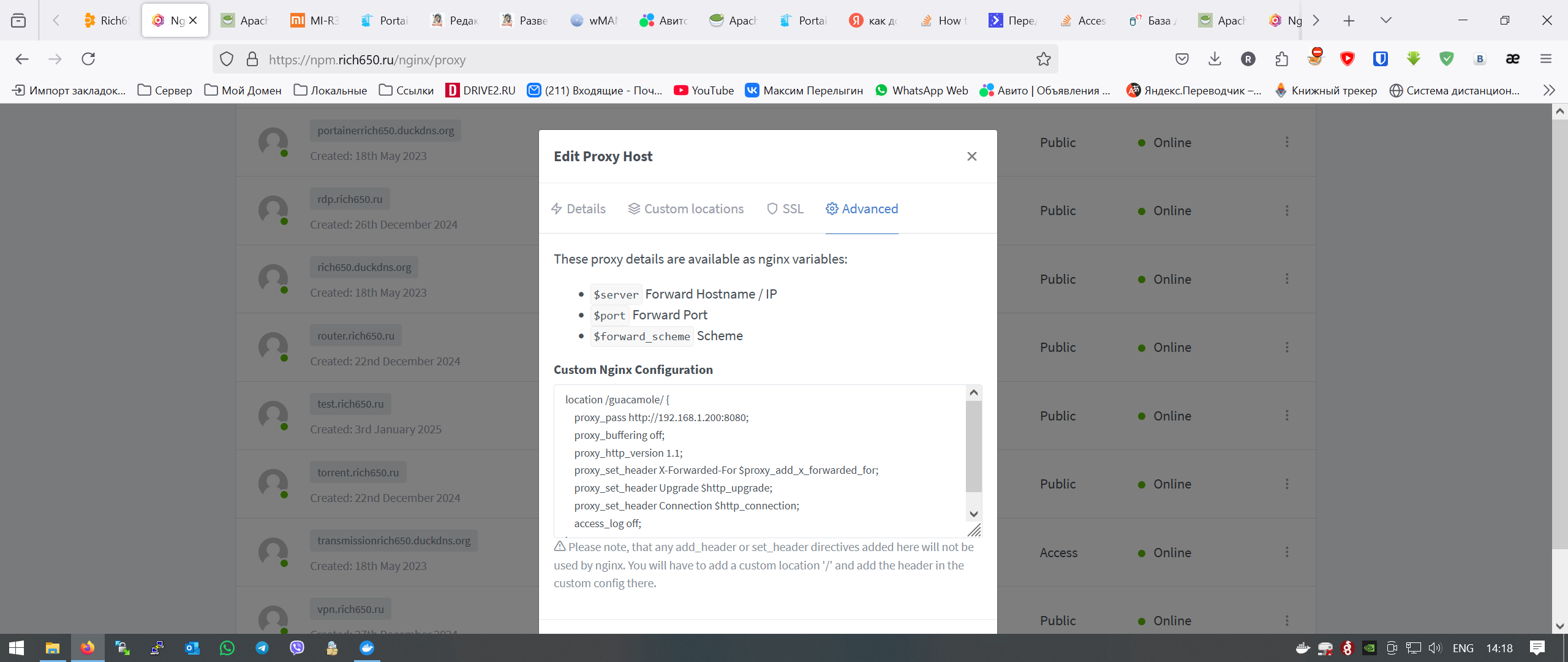
Далее в npm создаем прокси хост и выпускаем для него ssl сертификат, а во вкладке Advanced прописываем следующее для location guacamole
location /guacamole/ {
    proxy_pass http://192.168.1.200:8080;
    proxy_buffering off;
    proxy_http_version 1.1;
    proxy_set_header X-Forwarded-For $proxy_add_x_forwarded_for;
    proxy_set_header Upgrade $http_upgrade;
    proxy_set_header Connection $http_connection;
    access_log off;
}
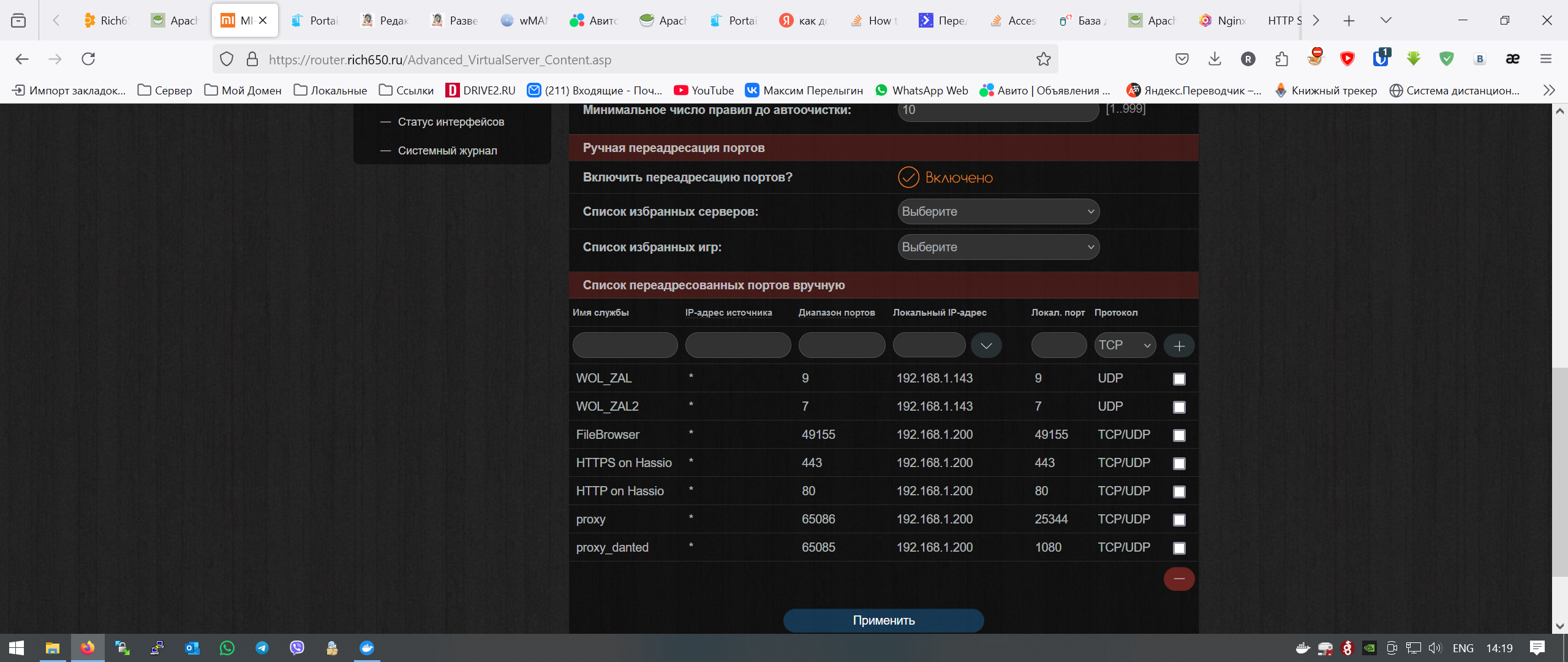
Прокидываем порты (9 и 7) на роутере для работы WOL
Изменить номер RDP порта по-умолчанию в Windows
В нашем примере мы изменим номер порта, на котором ожидает подключения служба Remote Desktop на 1350. Для этого:
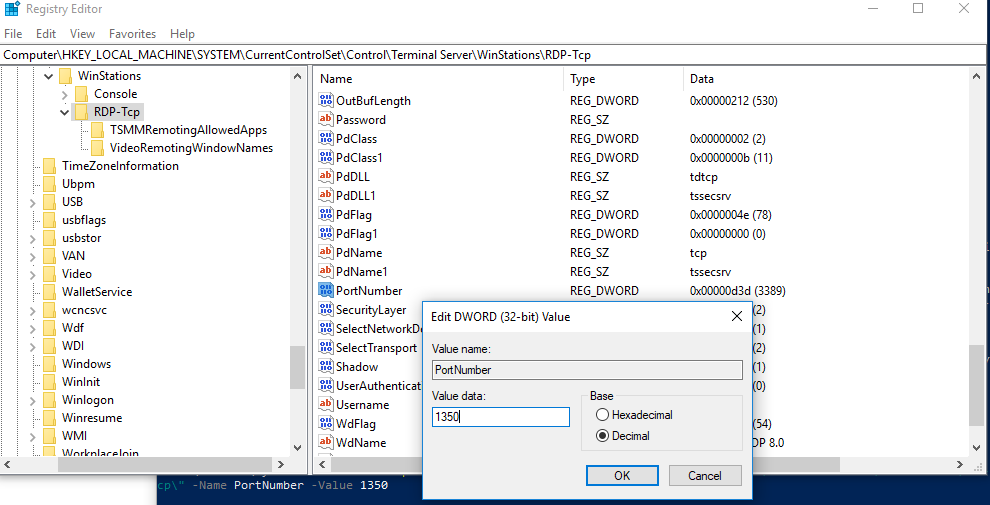
- Откройте редактор реестра (regedit.exe) и перейдите в ветку HKEY_LOCAL_MACHINE\System\CurrentControlSet\Control\Terminal Server\WinStations\RDP-Tcp;
- Найдите DWORD параметр реестра с именем PortNumber.. В этом параметре указан порт, на котором ожидает подключения служба Remote Desktop. Значение по умолчанию – 3389 (decimal);
- Измените значение этого порта. Я изменил RDP порт на 1350 в десятичном значении (Deciamal);
 Можно изменить параметр реестра с помощью PowerShell:
Set-ItemProperty -Path "HKLM:\System\CurrentControlSet\Control\Terminal Server\WinStations\RDP-Tcp\" -Name PortNumber -Value 1350 - Если на вашем компьютере включен Windows Firewall, вы должны создать новое правило, разрешающее входящие подключения на новый RDP порт (если вы перенастраиваете удаленный сервер через RDP, создайте разрешающее правило в файерволе до перезапуска службы TermService, иначе вы потеряете доступ к серверу). Вы можете создать разрешающее входящее правило для нового TCP/UDP порта RDP вручную из консоли ‘Брандмауэр Защитника Windows’ (firewall.cpl) или с помощью PowerShell команд:
New-NetFirewallRule -DisplayName "NewRDPPort-TCP-In" -Direction Inbound -LocalPort 1350 -Protocol TCP -Action allowИ:New-NetFirewallRule -DisplayName "NewRDPPort-UDP-In" -Direction Inbound -LocalPort 1350 -Protocol UDP -Action allow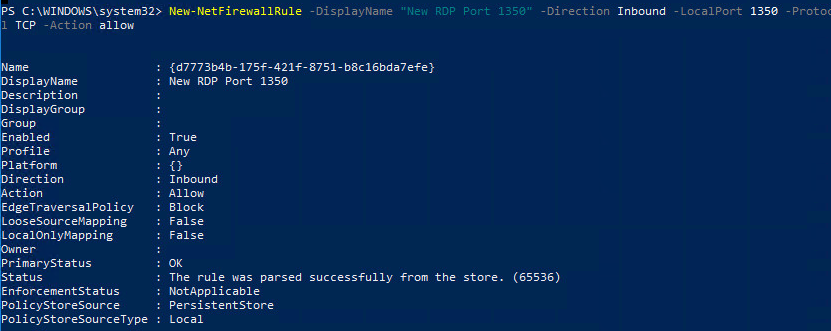
- Перезагрузите компьютер или перезапустите службу удаленных рабочих столов командой:
net stop termservice & net start termservice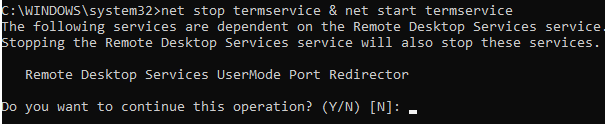
- Теперь для подключения к данному Windows компьютеру по RDP, в клиенте mstsc.exe нужно указывать порт RDP подключения через двоеточие следующим образом:
Your_Computer_Name:1350или по IP адресу192.168.1.100:1350или из командной строки:mstsc.exe /v 192.168.1.100:1350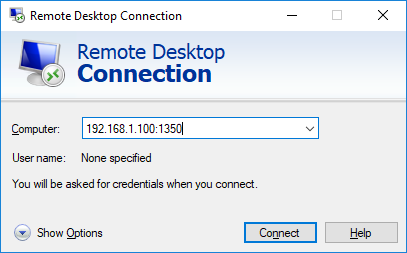 Если для управления множеством RDP подключений вы используете менеджер RDP подключений RDCMan, новый номер RDP порта подключения можно указать на вкладке “Connection Settings”.
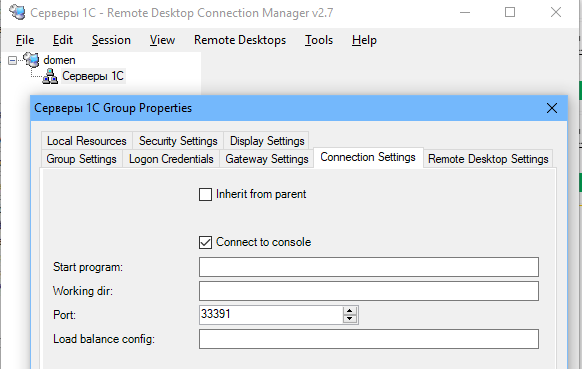
- В результате вы успешно подключитесь к рабочему столу удаленного компьютера через новый номер RDP порта (с помощью команды
nenstat –na | Find “LIST”убедитесь, что служба RDP теперь слушает на другом порту).
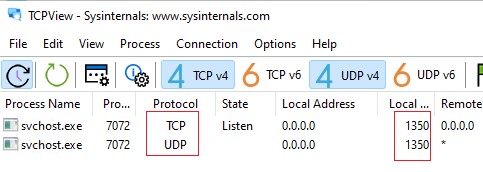
Обратите внимание, что номер UDP порта RDP также изменился на 1350 (проще всего проверить это с помощью утилиты TCPView).
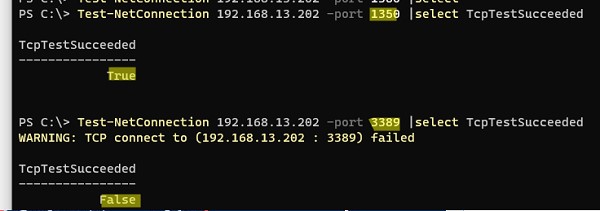
С помощью команды Test-NetConnection, проверьте что старый RDP порт теперь закрыт (TcpTestSucceeded : False):
Test-NetConnection 192.168.13.202 -port 3389 |select TcpTestSucceeded
И для RDP подключения теперь нужно использовать новый порт 1350.
Если вы хотите изменить номер RDP порта на компьютерах в домене, можно воспользоваться групповыми политиками. Создайте новую GPO, которая распространит параметр реестра PortNumber с новым значением RDP порта на компьютеры домена.
PowerShell скрипт для смены номера RDP порта в Windows
Полный код PowerShell скрипт для смены номера RDP порта, создания правила в брандмауэре и перезапуска службы RDP может выглядеть так:
Write-host "Укажите номер нового RDP порта: " -ForegroundColor Yellow -NoNewline;$RDPPort = Read-Host
Set-ItemProperty
 -Path "HKLM:\SYSTEM\CurrentControlSet\Control\Terminal
Server\WinStations\RDP-TCP\" -Name PortNumber -Value $RDPPort
New-NetFirewallRule -DisplayName "NewRDPPort-TCP-In-$RDPPort" -Direction Inbound –LocalPort $RDPPort -Protocol TCP -Action Allow
New-NetFirewallRule -DisplayName "NewRDPPort-UDP-In-$RDPPort" -Direction Inbound –LocalPort $RDPPort -Protocol UDP -Action Allow
Restart-Service termservice -force
Write-host "Номер RDP порта изменен на $RDPPort " -ForegroundColor Magenta
Вы можете удаленно изменить номер порта на компьютере. Для этого на удаленном компьютере должен быть настроен WinRM, тогда для подключения к компьютеру можно использовать командлет Invoke-Command:
Invoke-Command
 -ComputerName PC1name -ScriptBlock {Set-ItemProperty -Path
"HKLM:\SYSTEM\CurrentControlSet\Control\Terminal
Server\WinStations\RDP-TCP\" -Name PortNumber -Value 1350}
Если нужно изменить номер RDP на нескольких компьютерах в домене AD (определенной OU), используйте такой скрипт (список компьютеров в OU можно получить с помощью Get-ADComputer):
Write-host "Укажите номер нового RDP порта: " -ForegroundColor Yellow -NoNewline;$RDPPort = Read-Host
$PCs = Get-ADComputer -Filter * -SearchBase "CN=DMZ,CN=Computers,DC=winitpro,DC=ru"
Foreach ($PC in $PCs) {
Invoke-Command -ComputerName $PC.Name -ScriptBlock {
param ($RDPPort)
Set-ItemProperty
 -Path "HKLM:\SYSTEM\CurrentControlSet\Control\Terminal
Server\WinStations\RDP-TCP\" -Name PortNumber -Value $RDPPort
New-NetFirewallRule -DisplayName "New RDP Port $RDPPort" -Direction Inbound –LocalPort $RDPPort -Protocol TCP -Action Allow
New-NetFirewallRule -DisplayName "New RDP Port $RDPPort" -Direction Inbound –LocalPort $RDPPort -Protocol TCP -Action Allow
Restart-Service termservice -force
}
Это инструкция по смене стандартного RDP порта подойдёт для любой версии Windows, начиная с Windows XP (Windows Server 2003) и заканчивая Windows 11 (Windows Server 2022).
Далее добавляем в закладки ярлык для доступа к guacamole и прописываем новое подключение с учетом измененного порта RDP