
Установка Guacomole на Windows в Docker
Устанавливаем Docker Desktop
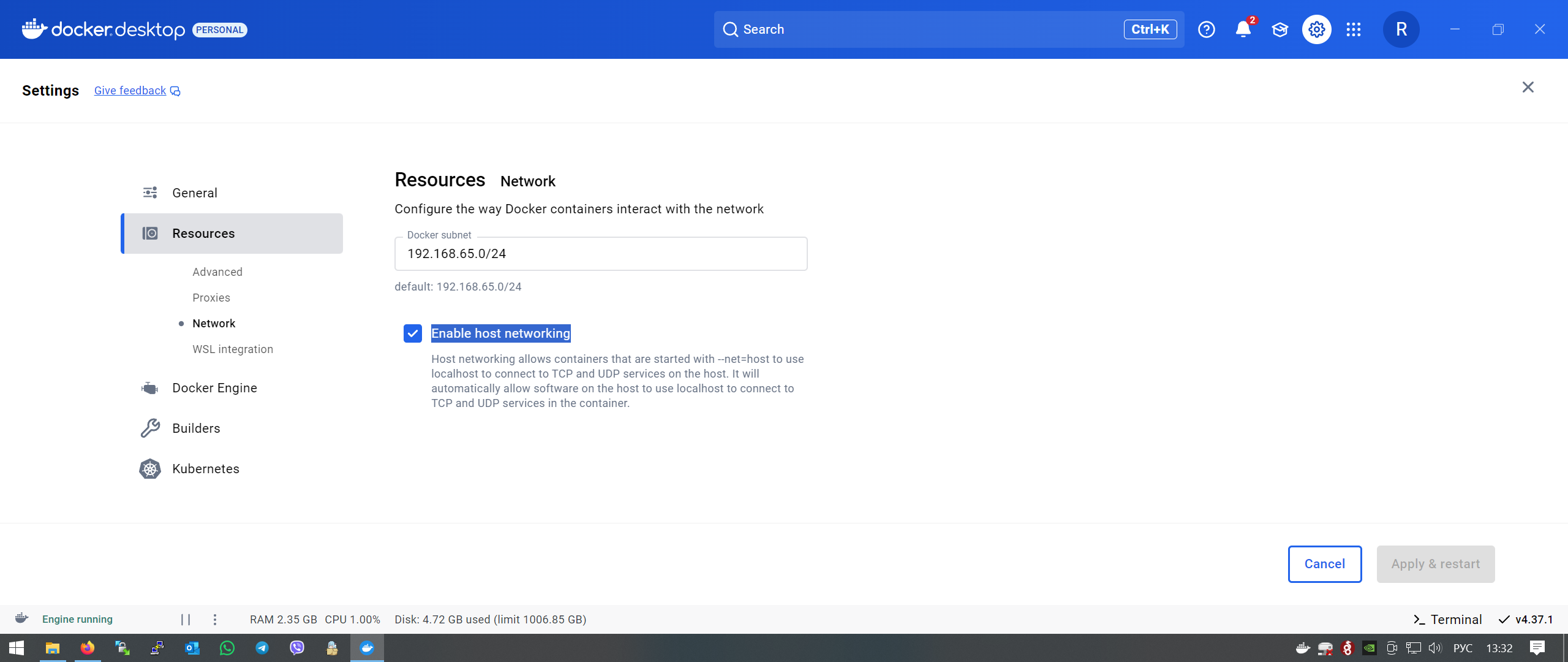
В настройках ставим галочку
Устанавливаем Docker в качестве службы
-
If necessary, download and install Docker Desktop (recommended) or the Docker server and client binaries.
We installed Docker Desktop version 4.12.0 on our Windows Server 2022 machine for this tutorial.
-
Open a command prompt with elevated/admin rights.
-
Change the directory (CD) to where "dockerd.exe" lives. Since we installed Docker Desktop, the directory on our server is:
C:\Program Files\Docker\Docker\resources
Of course, your folder may be different.
-
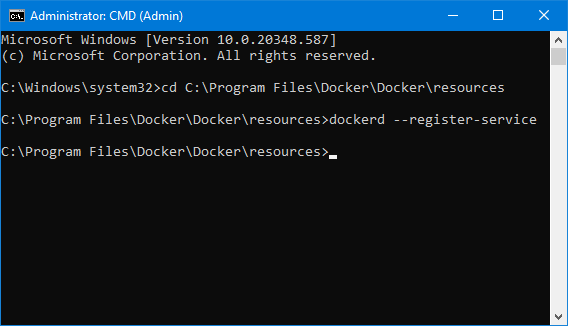
Run this command to install the Docker Daemon service:
dockerd --register-service
The command completed successfully on our server:
-
That's it!
To confirm that the service was installed, launch the Services application. (You will find it in Control Panel or you can run "services.msc" to start it.)
Find "Docker Engine" in the list of services and double-click the entry to open the service's properties:
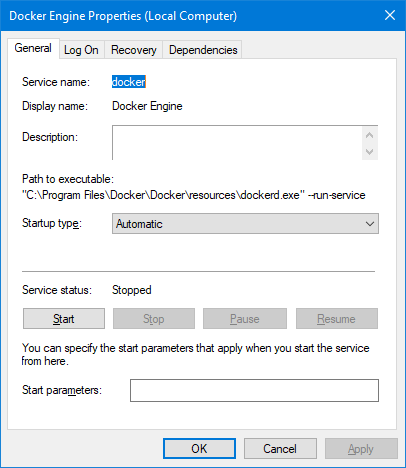
Note that the service won't be running. Feel free to start it now — or you can wait for Windows to start it automatically the next time your computer boots.
Unless you're running a very old version of Docker, you don't need to follow the instructions below. They remain on this page for historical purposes only.
Устанавливаем Portainer для удобства, для этого
создаем Volume с именем portainer_data
Далее в терминале (в GUI DockerDesktop жмакаем Терминал) поднимаем контейнер
docker run -d -p 8000:8000 -p 9443:9443 --name portainer --restart=always -v /var/run/docker.sock:/var/run/docker.sock -v portainer_data:/data portainer/portainer-ce:2.21.4Заходим по пути https://localhost:9443
Задаем имя и пароль к учетке Portainer
Разворачиваем стэк Mariadb при помощи следующего compose файла
# Use root/example as user/password credentials
version: '3.1'

services:

  db:
    image: mariadb
    restart: always
    environment:
      MARIADB_ROOT_PASSWORD: 6508699

  adminer:
    image: adminer
    restart: always
    ports:
      - 8070:8080
Заходим в Portainer и прибиндиваем сеть Bridge для контейнера maria-db-1
Сам Guacomole состоит из трех контейнеров - это
1.guacamole/guacd - Сам Демон-ядро
2.guacamole/guacamole - Сама вэб морда
3.Поднятый выше контейнер базы данных
После поднятия базы - заходим в вебморду adminer и выполняем SQL скрипт
CREATE DATABASE guacamole_db;
CREATE USER 'guacamole_user'@'%' IDENTIFIED BY 'StrongPassw0rd';
GRANT SELECT,INSERT,UPDATE,DELETE ON guacamole_db.* TO 'guacamole_user'@'%';
FLUSH PRIVILEGES;
Этот скрипт создаст саму базу и пользователя с необходимыми правами
Далее нужно извлечь скрипт, который наполнит созданную базу таблицами и установит связи, я этого получаем скрипт из контейнера
docker run --rm guacamole/guacamole /opt/guacamole/bin/initdb.sh --mysql > initdb.sqlЭтот файл (initdb.sql) извлечется в папку откуда выполнялась команда C:/Users/rich650
Заходим в Adminer b созданную ранее базу. Далее выбираем Импорт, указываем файл и загрузить.
Убеждаемся, что таблицы появились
Далее ставим контейнер демона
docker run --name some-guacd -d guacamole/guacdДалее поднимаем сам контейнер Guacamole
docker run --name some-guacamole --link some-guacd:guacd --link maria-db-1:mysql -e MYSQL_DATABASE=guacamole_db -e MYSQL_USER=guacamole_user -e MYSQL_PASSWORD=StrongPassw0rd -e MYSQL_AUTO_CREATE_ACCOUNTS=true -d -p 8080:8080 guacamole/guacamoleДоступ будет по ссылке http://localhost:8080/guacamole/
Стандартный логин и пароль guacadmin
Устанавливаем NginxProxyManager
Заходим в Adminer и создаем новую базу с именем npm
Далее поднимаем новый стэк
version: '3.8'
services:
  app:
    image: 'jc21/nginx-proxy-manager:latest'
    restart: unless-stopped
    ports:
      # These ports are in format <host-port>:<container-port>
      - '680:80' # Public HTTP Port
      - '6443:443' # Public HTTPS Port
      - '681:81' # Admin Web Port
      # Add any other Stream port you want to expose
      # - '21:21' # FTP
    environment:
      # Mysql/Maria connection parameters:
      DB_MYSQL_HOST: "maria-db-1"
      DB_MYSQL_PORT: 3306
      DB_MYSQL_USER: "root"
      DB_MYSQL_PASSWORD: "6508699"
      DB_MYSQL_NAME: "npm"
      # Uncomment this if IPv6 is not enabled on your host
      # DISABLE_IPV6: 'true'
    volumes:
      - ./data:/data
      - ./letsencrypt:/etc/letsencrypt
В Portainer добавляем сеть npm-default для контейнера maria-db-1 и перезапускаем оба контейнера (npm и maria)
Данные по-умолчанию
Email:    admin@example.com
Password: changeme
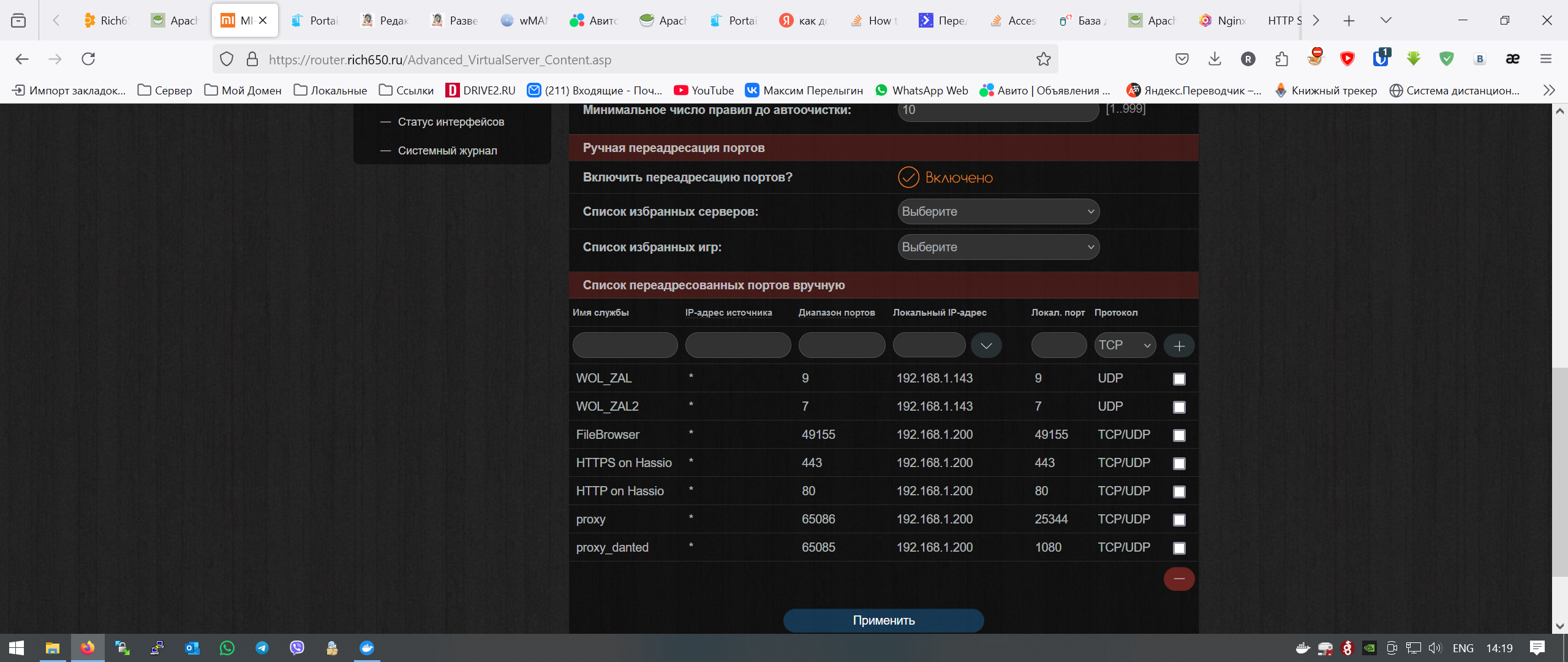
Настраиваем проброс портов 80 и 443 на роутере на машину, где установлен npm
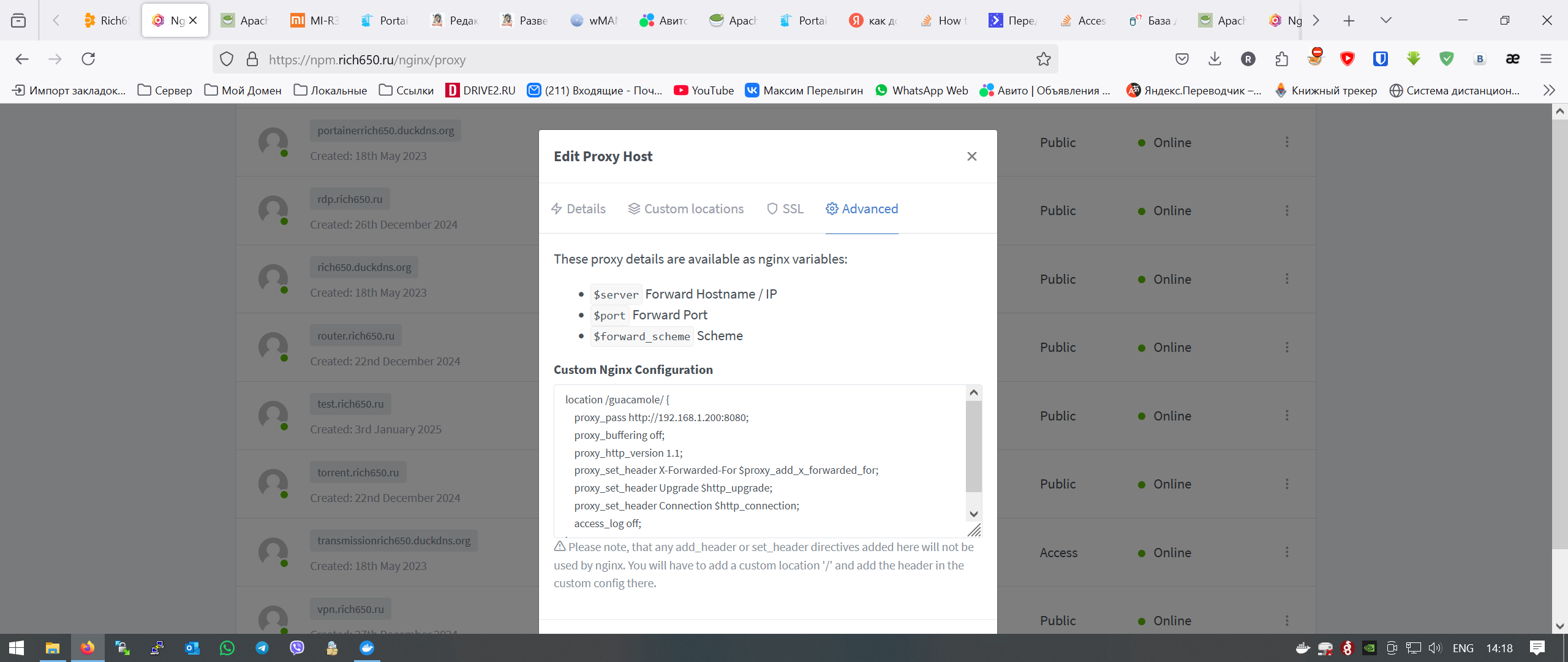
Далее в npm создаем прокси хост и выпускаем для него ssl сертификат, а во вкладке Advanced прописываем следующее для location guacamole
location /guacamole/ {
    proxy_pass http://192.168.1.200:8080;
    proxy_buffering off;
    proxy_http_version 1.1;
    proxy_set_header X-Forwarded-For $proxy_add_x_forwarded_for;
    proxy_set_header Upgrade $http_upgrade;
    proxy_set_header Connection $http_connection;
    access_log off;
}
Прокидываем порты (9 и 7) на роутере для работы WOL
Изменить номер RDP порта по-умолчанию в Windows
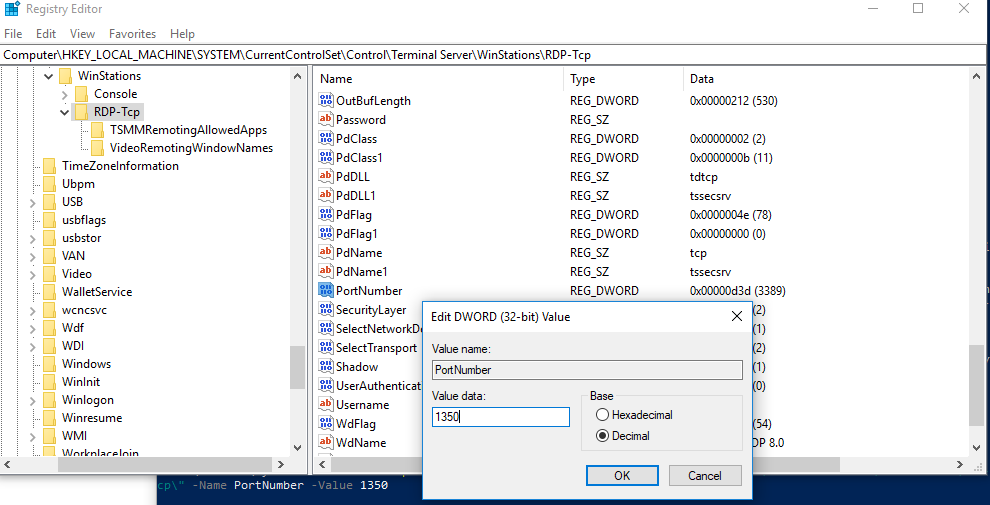
В нашем примере мы изменим номер порта, на котором ожидает подключения служба Remote Desktop на 1350. Для этого:
- Откройте редактор реестра (regedit.exe) и перейдите в ветку HKEY_LOCAL_MACHINE\System\CurrentControlSet\Control\Terminal Server\WinStations\RDP-Tcp;
- Найдите DWORD параметр реестра с именем PortNumber.. В этом параметре указан порт, на котором ожидает подключения служба Remote Desktop. Значение по умолчанию – 3389 (decimal);
- Измените значение этого порта. Я изменил RDP порт на 1350 в десятичном значении (Deciamal);
 Можно изменить параметр реестра с помощью PowerShell:
Set-ItemProperty -Path "HKLM:\System\CurrentControlSet\Control\Terminal Server\WinStations\RDP-Tcp\" -Name PortNumber -Value 1350 - Если на вашем компьютере включен Windows Firewall, вы должны создать новое правило, разрешающее входящие подключения на новый RDP порт (если вы перенастраиваете удаленный сервер через RDP, создайте разрешающее правило в файерволе до перезапуска службы TermService, иначе вы потеряете доступ к серверу). Вы можете создать разрешающее входящее правило для нового TCP/UDP порта RDP вручную из консоли ‘Брандмауэр Защитника Windows’ (firewall.cpl) или с помощью PowerShell команд:
New-NetFirewallRule -DisplayName "NewRDPPort-TCP-In" -Direction Inbound -LocalPort 1350 -Protocol TCP -Action allowИ:New-NetFirewallRule -DisplayName "NewRDPPort-UDP-In" -Direction Inbound -LocalPort 1350 -Protocol UDP -Action allow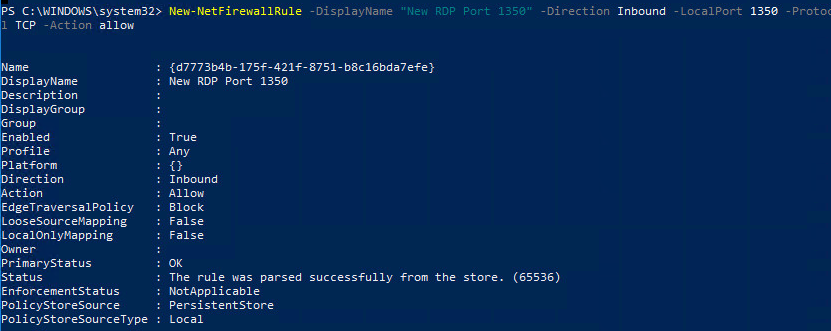
- Перезагрузите компьютер или перезапустите службу удаленных рабочих столов командой:
net stop termservice & net start termservice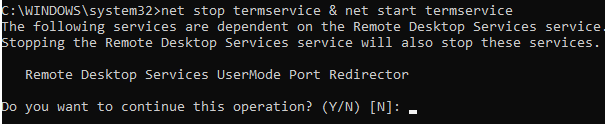
- Теперь для подключения к данному Windows компьютеру по RDP, в клиенте mstsc.exe нужно указывать порт RDP подключения через двоеточие следующим образом:
Your_Computer_Name:1350или по IP адресу192.168.1.100:1350или из командной строки:mstsc.exe /v 192.168.1.100:1350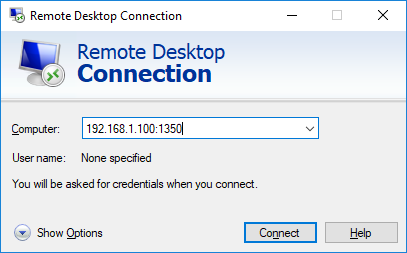 Если для управления множеством RDP подключений вы используете менеджер RDP подключений RDCMan, новый номер RDP порта подключения можно указать на вкладке “Connection Settings”.
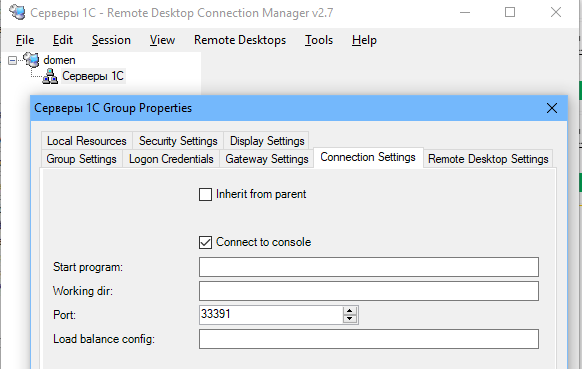
- В результате вы успешно подключитесь к рабочему столу удаленного компьютера через новый номер RDP порта (с помощью команды
nenstat –na | Find “LIST”убедитесь, что служба RDP теперь слушает на другом порту).
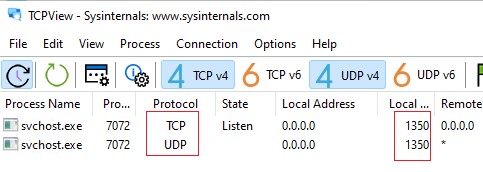
Обратите внимание, что номер UDP порта RDP также изменился на 1350 (проще всего проверить это с помощью утилиты TCPView).
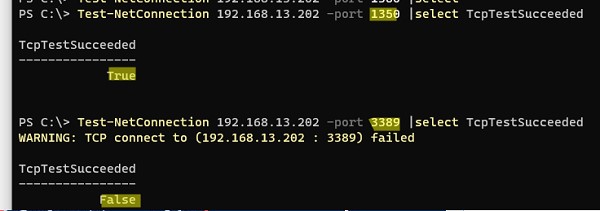
С помощью команды Test-NetConnection, проверьте что старый RDP порт теперь закрыт (TcpTestSucceeded : False):
Test-NetConnection 192.168.13.202 -port 3389 |select TcpTestSucceeded
И для RDP подключения теперь нужно использовать новый порт 1350.
Если вы хотите изменить номер RDP порта на компьютерах в домене, можно воспользоваться групповыми политиками. Создайте новую GPO, которая распространит параметр реестра PortNumber с новым значением RDP порта на компьютеры домена.
PowerShell скрипт для смены номера RDP порта в Windows
Полный код PowerShell скрипт для смены номера RDP порта, создания правила в брандмауэре и перезапуска службы RDP может выглядеть так:
Write-host "Укажите номер нового RDP порта: " -ForegroundColor Yellow -NoNewline;$RDPPort = Read-Host
Set-ItemProperty
 -Path "HKLM:\SYSTEM\CurrentControlSet\Control\Terminal
Server\WinStations\RDP-TCP\" -Name PortNumber -Value $RDPPort
New-NetFirewallRule -DisplayName "NewRDPPort-TCP-In-$RDPPort" -Direction Inbound –LocalPort $RDPPort -Protocol TCP -Action Allow
New-NetFirewallRule -DisplayName "NewRDPPort-UDP-In-$RDPPort" -Direction Inbound –LocalPort $RDPPort -Protocol UDP -Action Allow
Restart-Service termservice -force
Write-host "Номер RDP порта изменен на $RDPPort " -ForegroundColor Magenta
Вы можете удаленно изменить номер порта на компьютере. Для этого на удаленном компьютере должен быть настроен WinRM, тогда для подключения к компьютеру можно использовать командлет Invoke-Command:
Invoke-Command
 -ComputerName PC1name -ScriptBlock {Set-ItemProperty -Path
"HKLM:\SYSTEM\CurrentControlSet\Control\Terminal
Server\WinStations\RDP-TCP\" -Name PortNumber -Value 1350}
Если нужно изменить номер RDP на нескольких компьютерах в домене AD (определенной OU), используйте такой скрипт (список компьютеров в OU можно получить с помощью Get-ADComputer):
Write-host "Укажите номер нового RDP порта: " -ForegroundColor Yellow -NoNewline;$RDPPort = Read-Host
$PCs = Get-ADComputer -Filter * -SearchBase "CN=DMZ,CN=Computers,DC=winitpro,DC=ru"
Foreach ($PC in $PCs) {
Invoke-Command -ComputerName $PC.Name -ScriptBlock {
param ($RDPPort)
Set-ItemProperty
 -Path "HKLM:\SYSTEM\CurrentControlSet\Control\Terminal
Server\WinStations\RDP-TCP\" -Name PortNumber -Value $RDPPort
New-NetFirewallRule -DisplayName "New RDP Port $RDPPort" -Direction Inbound –LocalPort $RDPPort -Protocol TCP -Action Allow
New-NetFirewallRule -DisplayName "New RDP Port $RDPPort" -Direction Inbound –LocalPort $RDPPort -Protocol TCP -Action Allow
Restart-Service termservice -force
}
Это инструкция по смене стандартного RDP порта подойдёт для любой версии Windows, начиная с Windows XP (Windows Server 2003) и заканчивая Windows 11 (Windows Server 2022).
Далее добавляем в закладки ярлык для доступа к guacamole и прописываем новое подключение с учетом измененного порта RDP