
Расширение Видеопамяти для ноутбуков MaiBenBen
Всем привет! В этом материале расскажу, как увеличить память для встроенной графики ноутбука MaiBenBen m543 — с 512 мегабайт до значения, которое вам нужно.
Подготовительный этап
Хочу отметить, что выставлять память нужно в зависимости от вашего количества ОЗУ. Ниже — список рекомендованного количества памяти видеокарты при определенном показателе оперативки. Если, конечно, вы хотите более-менее шустрый ноут:
- 8gb ОЗУ - 2gb видеокарты
- 16gb ОЗУ - 2/4gb видеокарты
- 16-32gb ОЗУ - 4/8gb видеокарты
- 32gb ОЗУ - 16gb видеокарты
Первое, что нужно сделать, это скачать программу Rufus. Думаю, с этим проблем возникнуть не должно.
Дальше нам потребуется флешка (любая).
Через Rufus создаем загрузочную флешку free-dos с файловой системой fat32. Жмем «Старт».
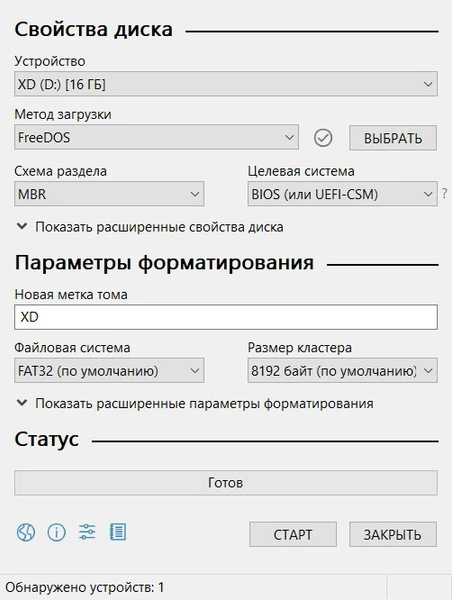
Это была самая легкая часть!
Основной этап
Теперь по ссылке переходим на github и скачиваем архив Smokeless_UMAF (на скриншоте).
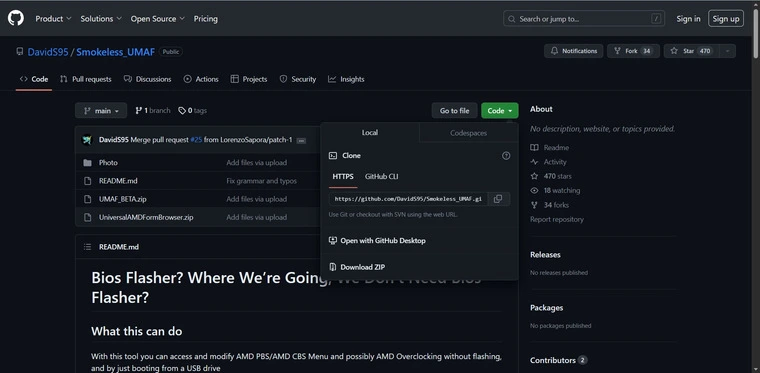
Распаковываем содержимое архива на флешку. Все должно получится как на скриншоте (EFI заменяем).
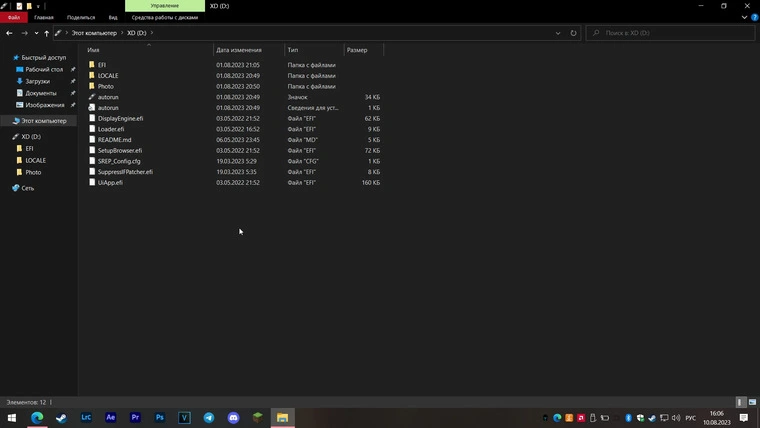
На этом работа в Windows окончена!
Выключаем ноутбук и через меню F12 выбираем нашу флешку. У меня она определяется как EFI USB Device (на скриншоте — второе место, выделено белым). Выбираем ее и жмем Enter.
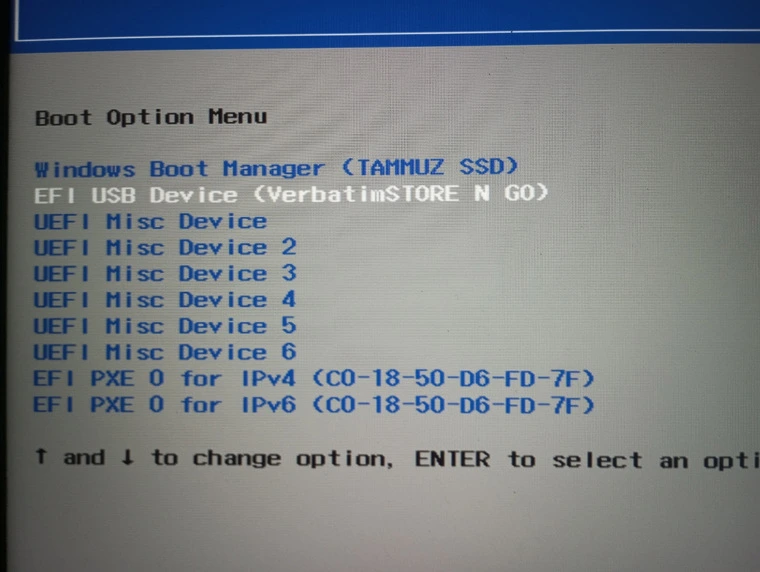
Если вам выдает ошибки, вот что нужно сделать:
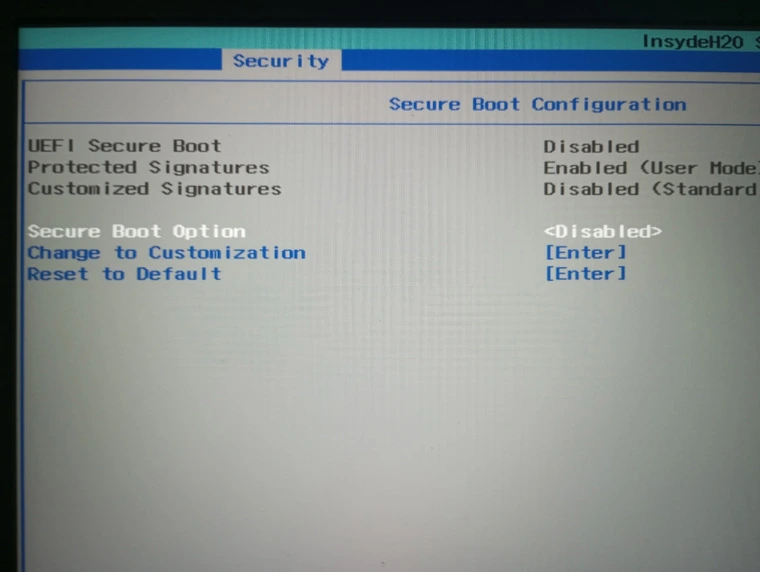
- Заходим в биос через клавишу F2. Security -> Security boot configuration. В Security boot options выставляем «disable».
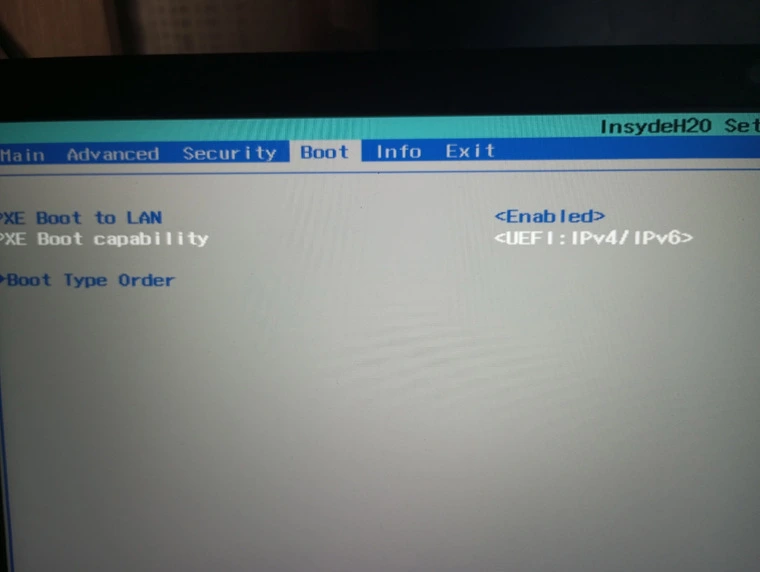
- Boot -> PXE Boot capability. Выставляем параметр UEFI: IPv4/IPv6.
Нажимаем F10 и подтверждаем сохранение. Если все сделано правильно, должно открыться вот такое меню:
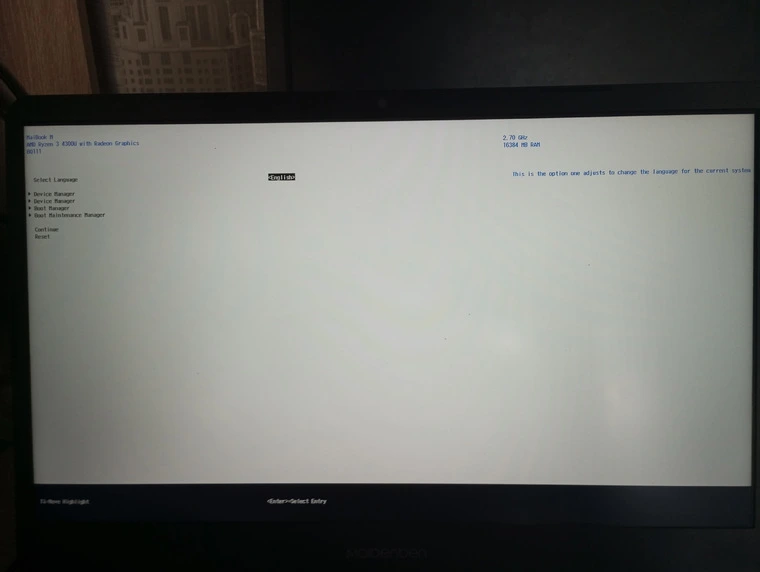
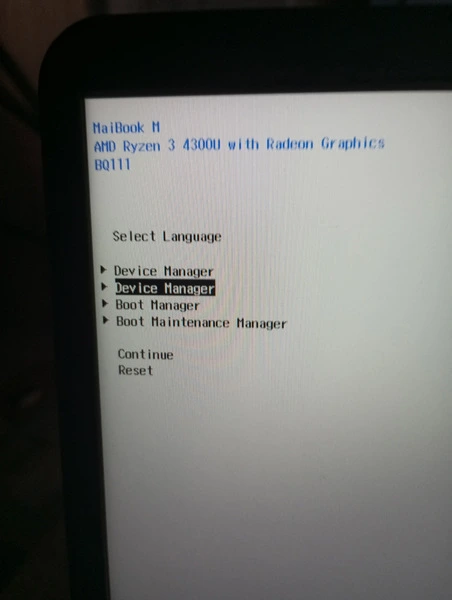
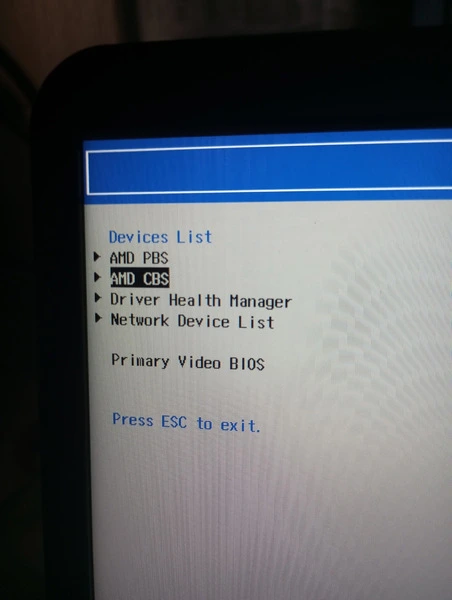
Выбираем в меню Device manager, как на скриншоте выше, и переходим туда. Затем Выбираем AMD CBS и переходим туда.
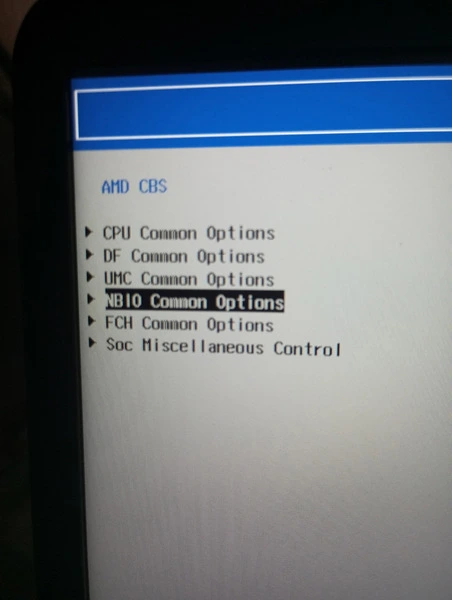
Далее выбираем NB10.
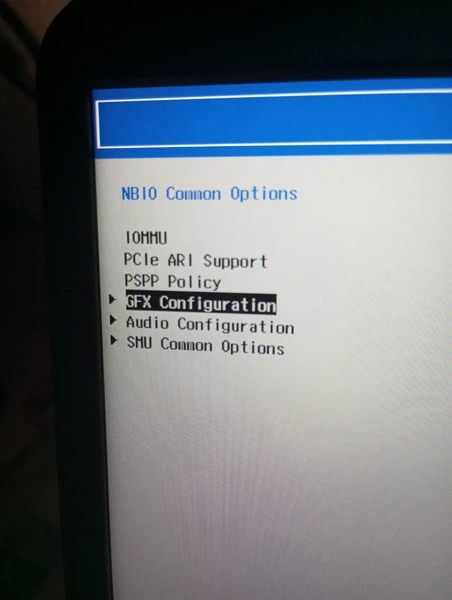
Выбираем GFX Configuration и переходим туда.
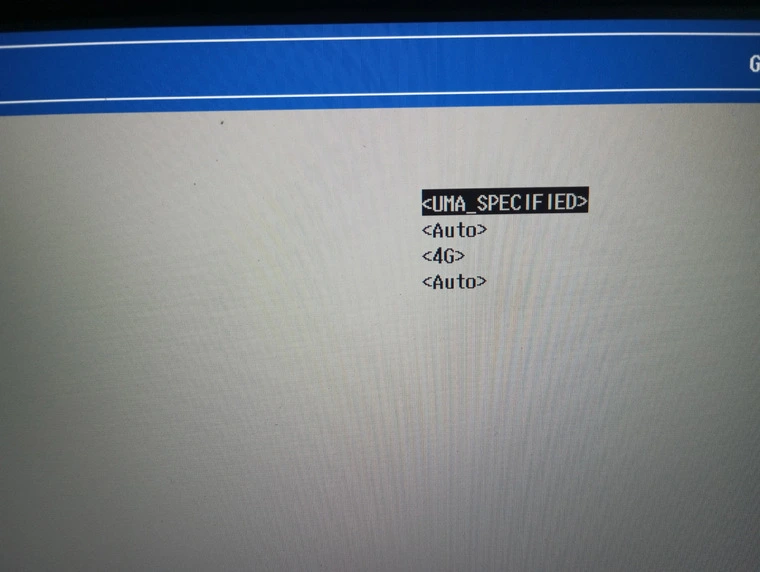
В открывшемся меню в пункте IGPU Configurations выбираем UMA SPECIFIED. В разделе «Uma Frame buffer Size» выбираем нужное нам количество памяти для видеокарты. У меня выбрано четыре гигабайта.
Жмем ESC несколько раз, подтверждая все изменения, пока нас не выкинет снова в главное меню.
Здесь в самом низу выбираем Continue и подтверждаем все изменения. Готово, теперь можно вынимать флешку и проверять проделанную работу в диспетчере задач!