
Установка Portainer
Установка Portainer доступна как из репозитория РЕД ОС, так и с помощью docker путем создания контейнера portainer.
Установка Portainer из репозитория РЕД ОС
Для установки portainer из репозитория РЕД ОС выполните команду (потребуются права администратора):
dnf install portainer-ce
Запустите службу portainer:
systemctl enable portainer.service --now
Убедитесь, что служба активна, выполнив:
systemctl status portainer.service
В статусе должно быть указано active(running).
Для корректной работы в Portainer должен быть установлен и активен docker.
Получить доступ к Portainer можно через веб-интерфейс на порту 9443. Для этого в адресной строке браузера пропишите https://localhost:9443.
Будет открыта страница с веб-интерфейсом portainer и формой для создания пользователя, под которым будет производиться вход в систему.
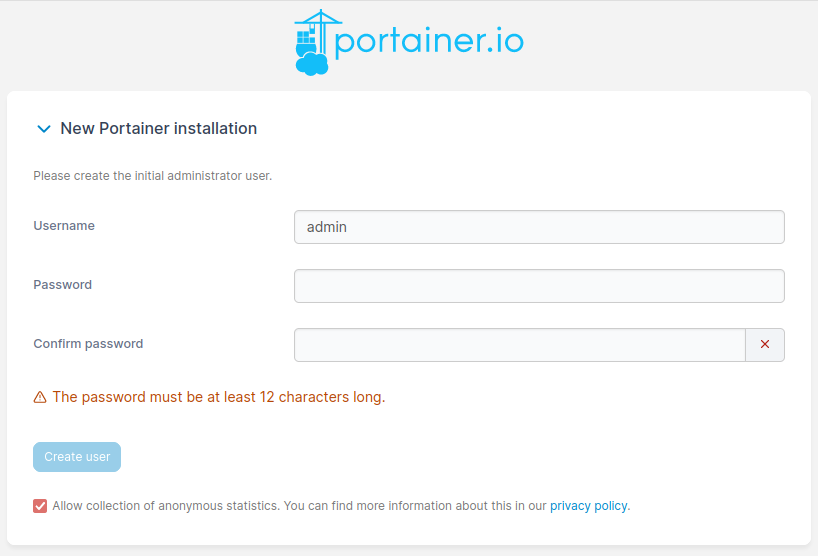
В форме необходимо задать сложный пароль длиной не менее 12 символов.
После того, как имя пользователя и пароль заданы, следует нажать «Create user».
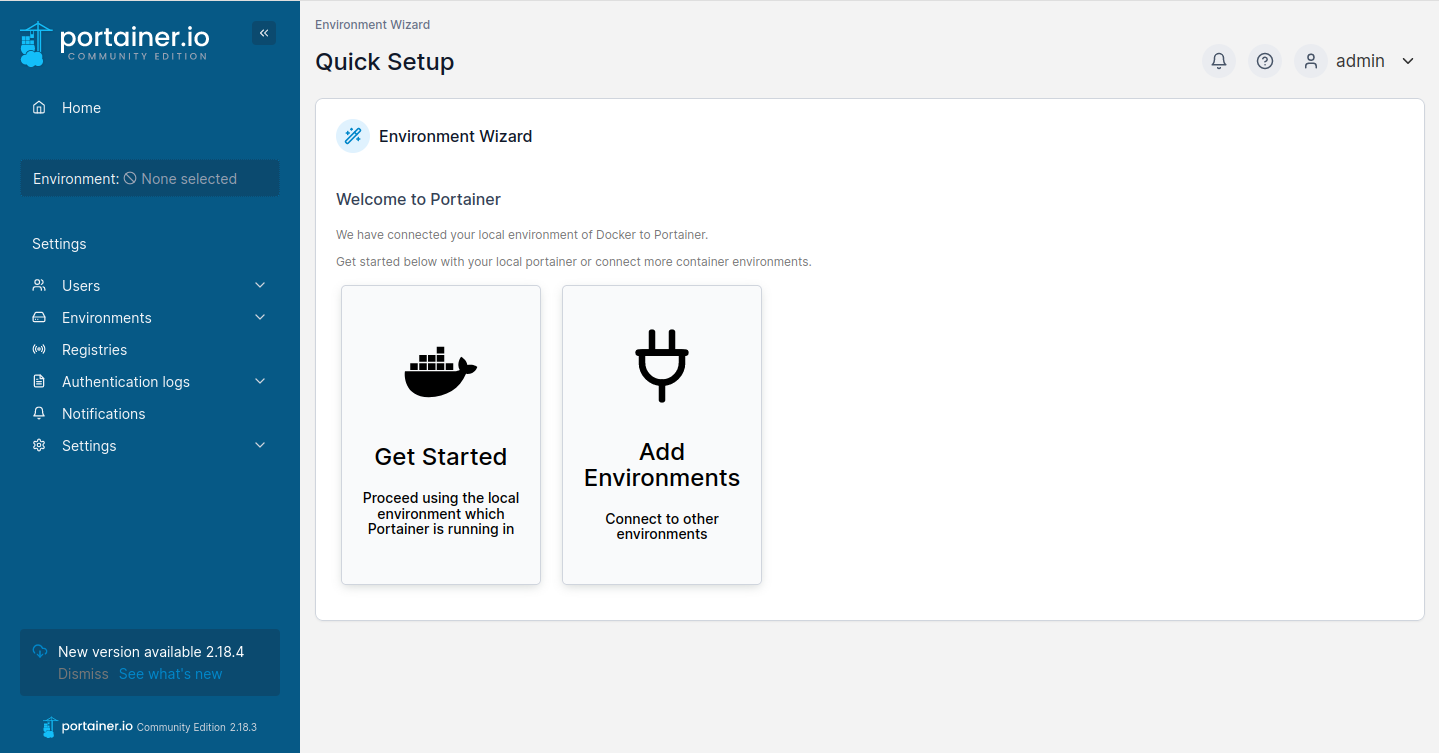
Далее будет открыта приветственная страница, где нужно выбрать «Get started», после чего откроется панель управления, где будет отображено локальное окружение, в котором хранятся установленные контейнеры.
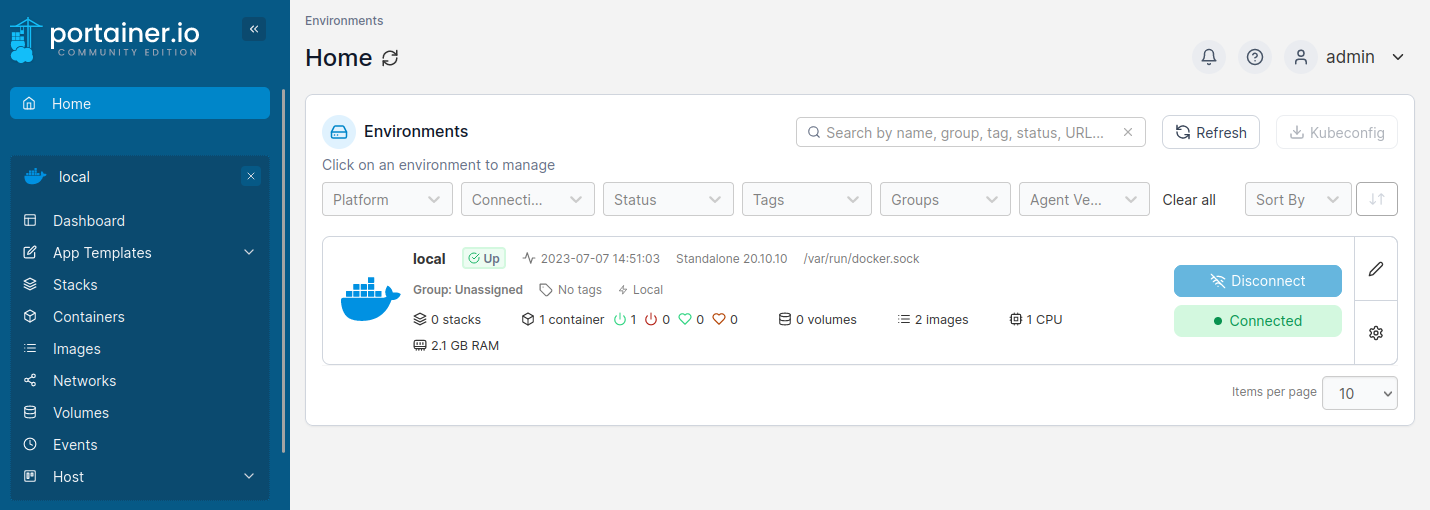
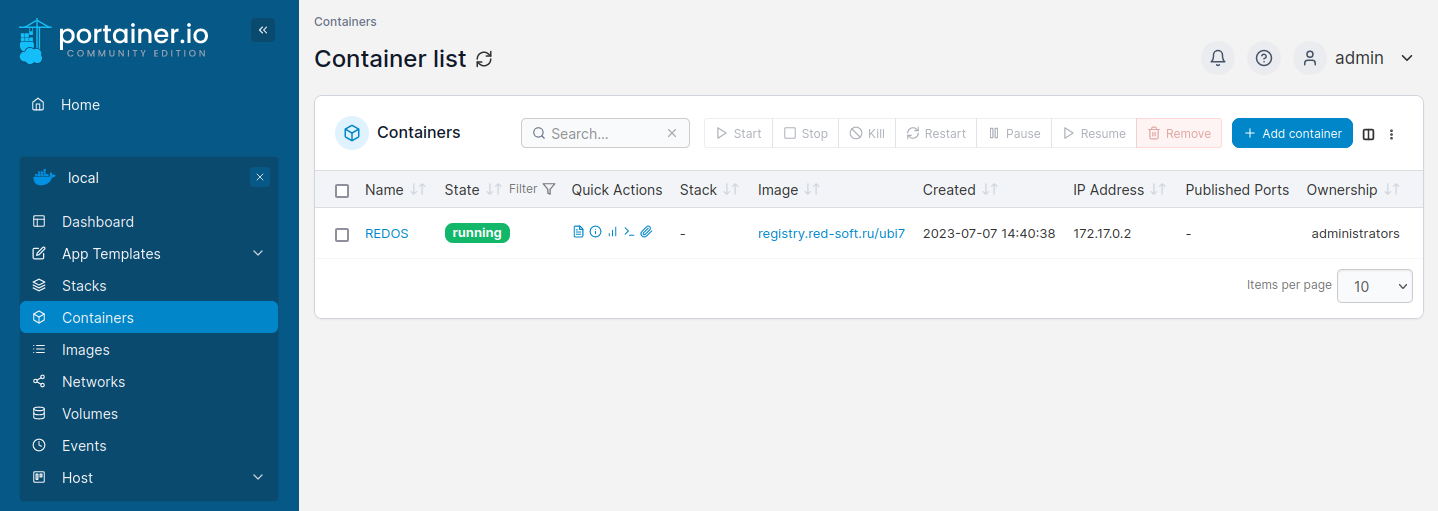
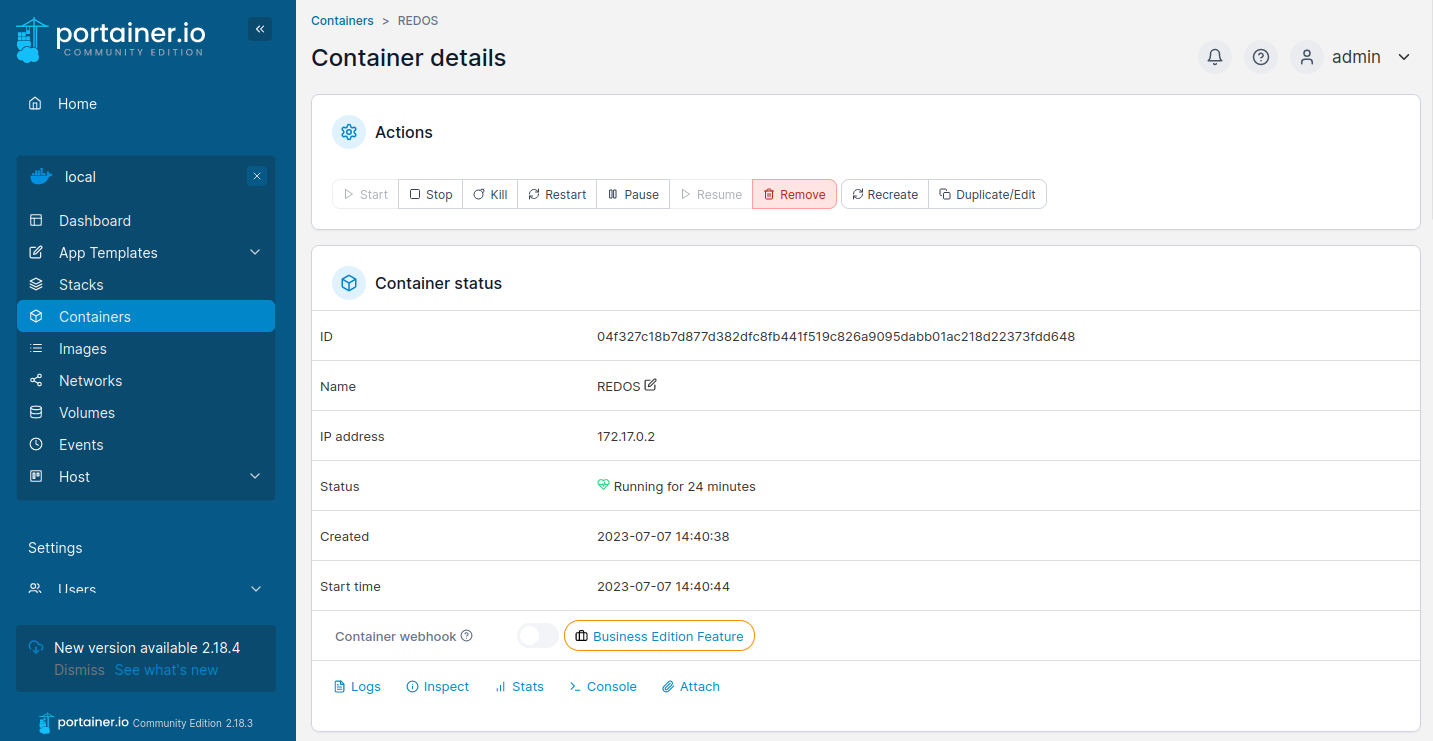
На вкладке «Containers» представлены все доступные контейнеры. При выборе контейнера будет открыта страница с подробными сведениями.
Установка Portainer путем создания контейнера в Docker
Для развертывания контейнера с Portainer необходимо сначала создать хранилище данных командой:
docker volume create portainer_data
Затем для установки и запуска контейнера следует выполнить команду:
docker run -d -p 8000:8000 -p 9000:9000 --name=portainer --restart=always -v /var/run/docker.sock:/var/run/docker.sock -v portainer_data:/var/lib/portainer/data registry.red-soft.ru/ubi7/portainer
Получить доступ к Portainer можно через веб-интерфейс на порту 9000. Для этого в адресной строке браузера пропишите https://localhost:9000. Будет открыта страница с веб-интерфейсом portainer. Подробнее о веб-интерфейсе portainer см. выше.