Установка Guacomole на Windows 10
Устанавливаем MariaDB на машину
Устанавливаем Java 8 или более позднюю
Скачивание и распаковка Maven
Maven скачивается в Windows 10 в виде репозитория, то есть не имеет установщика через EXE-файл. Полученный архив необходимо будет просто распаковать в подходящее для него место на компьютере, которое далее будет использоваться для работы с бинарными файлами проекта. Если вы пока еще только проводите знакомство с фреймворком и его основными функциями, можете прочитать все основные сведения на официальном сайте. После этого приступайте непосредственно к скачиванию и распаковке необходимых файлов.
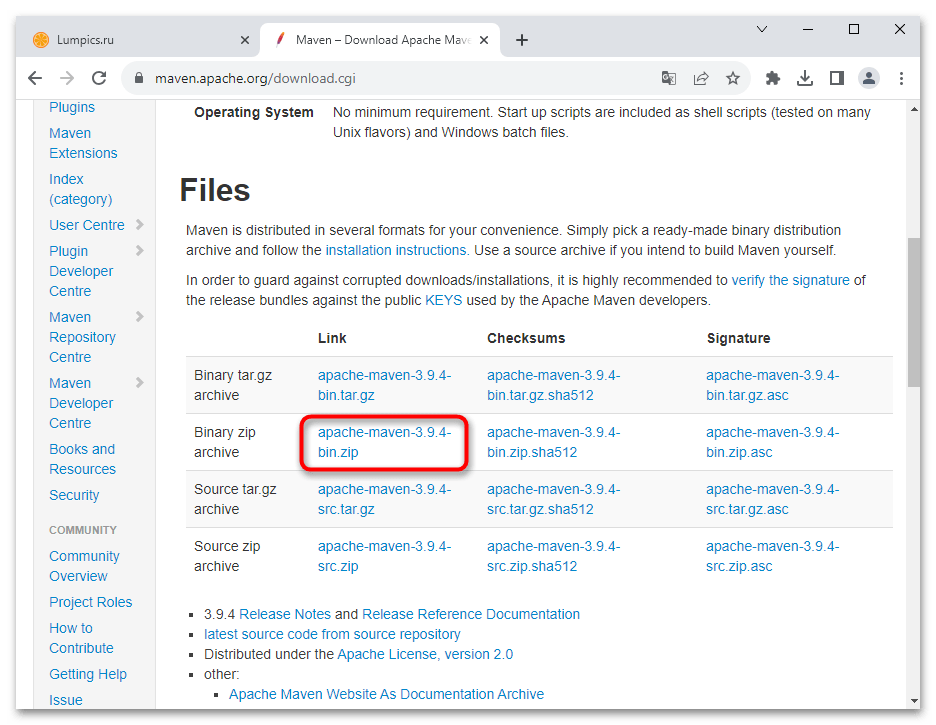
- Перейдите по ссылке выше, чтобы попасть в хранилище файлов. В нем скачайте бинарный ZIP-архив, кликнув по ссылке с соответствующим названием. Учитывайте, что TAR.GZ в вашем случае не подходят, поскольку это архивы для Linux, а Source предназначается для других целей.
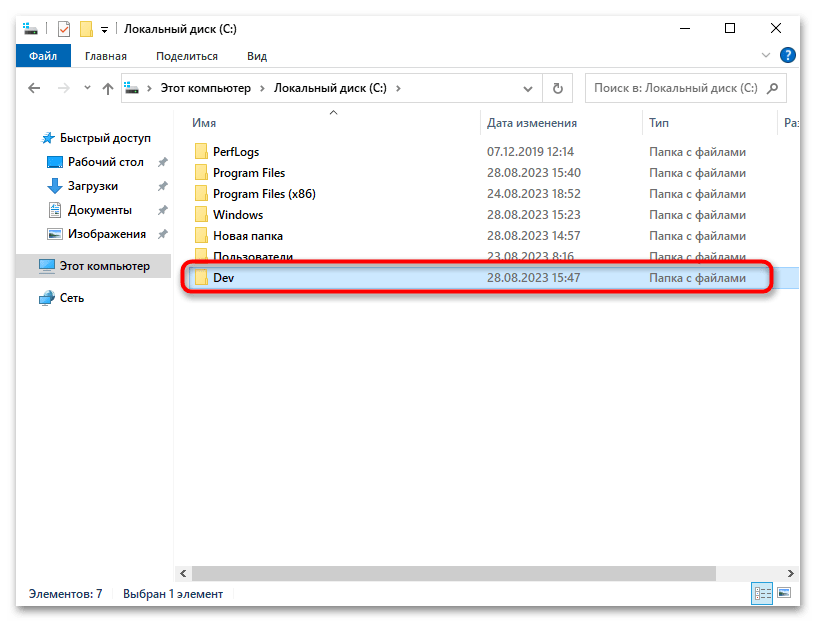
- После загрузки архива создайте новую папку, желательно в системном разделе диска, куда в дальнейшем будете помещать все связанные с Maven каталоги.
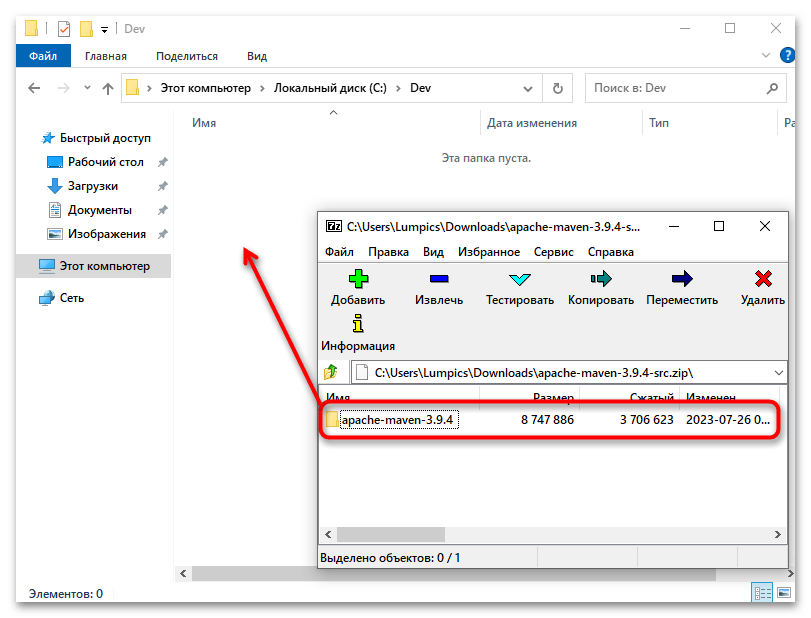
- Как раз в такую папку и переместите содержимое полученного архива. Дальнейшая установка не требуется, поэтому можно сразу перейти к регистрации переменных среды.
Шаг 3: Добавление переменной среды
Для дальнейшей корректной работы Maven в Windows 10 понадобится добавить переменную среды. Если вы хорошо управляетесь консолью и в первом шаге без проблем разобрались с командой для работы с переменными, можете использовать ее же, заменив необходимую информацию. Однако в большинстве случаев проще открыть графическое меню и в несколько нажатий изменить основную переменную среды, добавив в нее всего один путь.
- Для этого откройте «Пуск» и на панели слева нажмите по значку с шестеренкой, чтобы перейти в «Параметры».

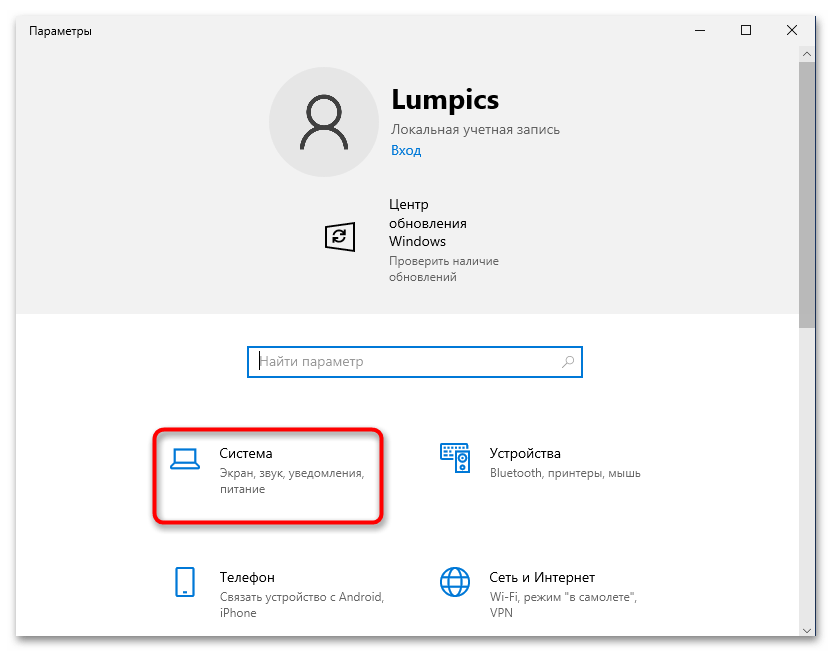
- Щелкните по плитке с названием «Система».
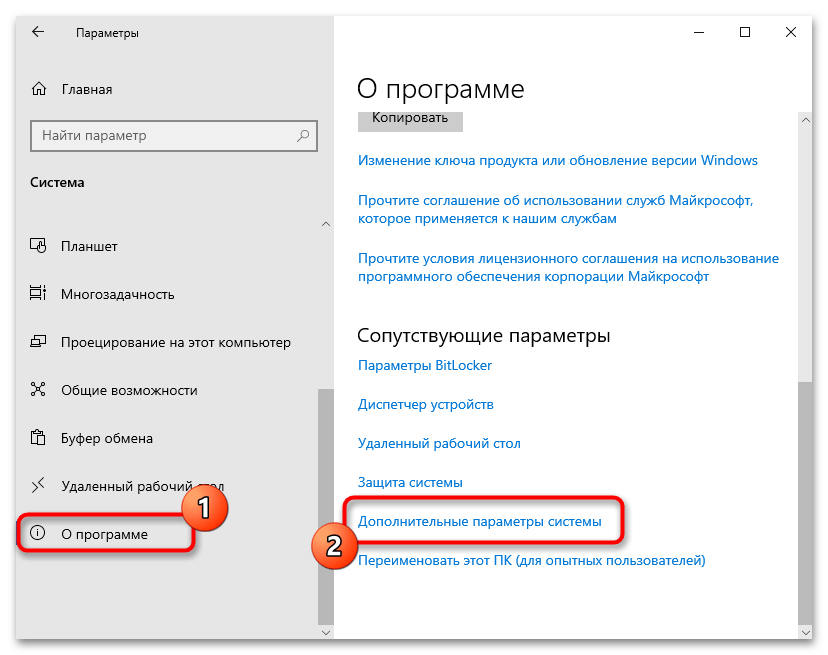
- Прокрутите список категорий слева вниз, выберите «О программе», затем перейдите по ссылке «Дополнительные параметры системы», отыскав ее в блоке «Сопутствующие параметры».
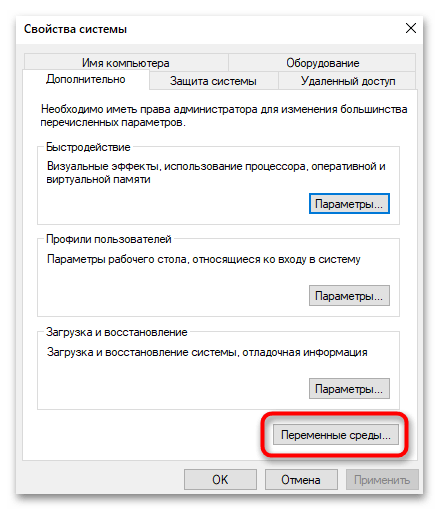
- Отобразится новое окно — «Свойства системы». В нем вы сразу окажетесь на вкладке «Дополнительно», поэтому можете щелкнуть по «Переменные среды» для перехода к работе с этими компонентами.
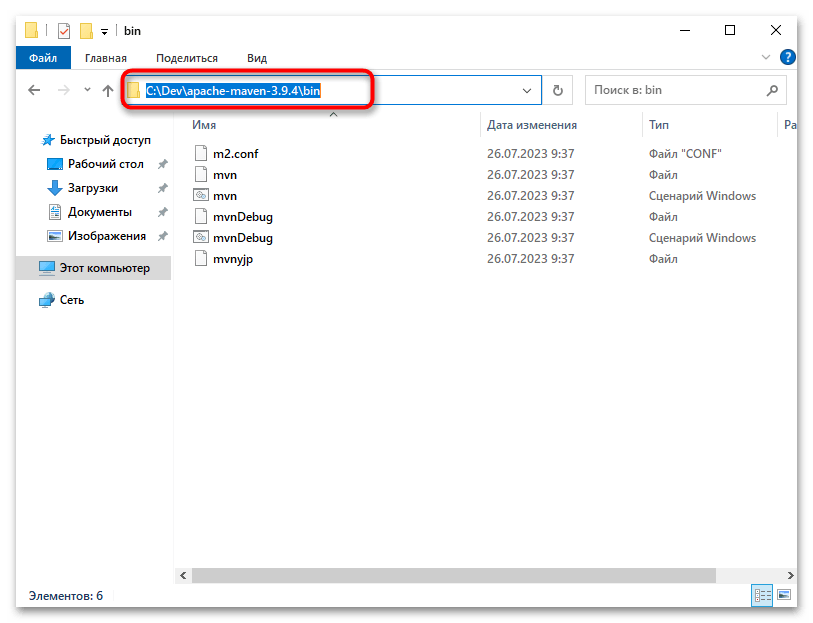
- Отдельно откройте папку «bin» в созданном каталоге с Maven и скопируйте полный путь.
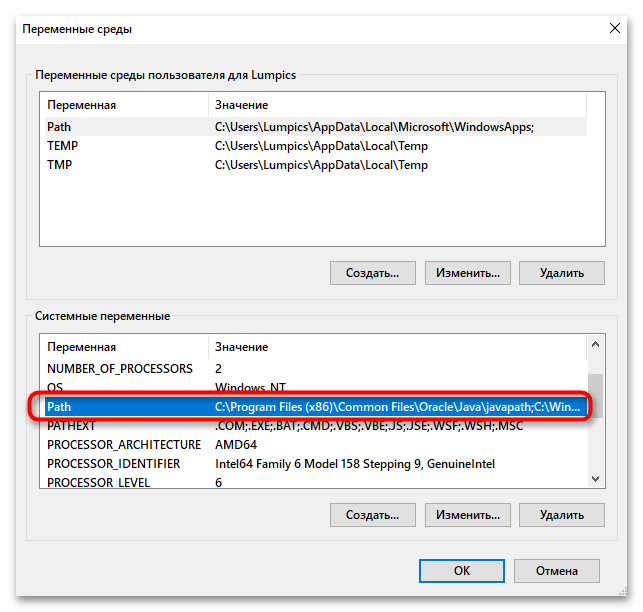
- В списке «Системные переменные» дважды нажмите по «Path» для перехода к редактированию этой переменной.
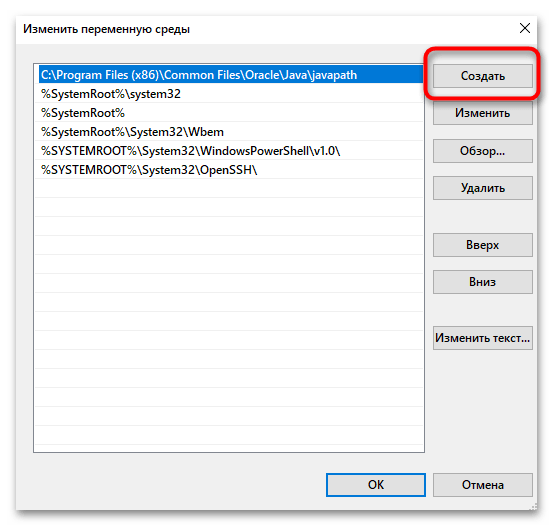
- Кликните по «Создать».
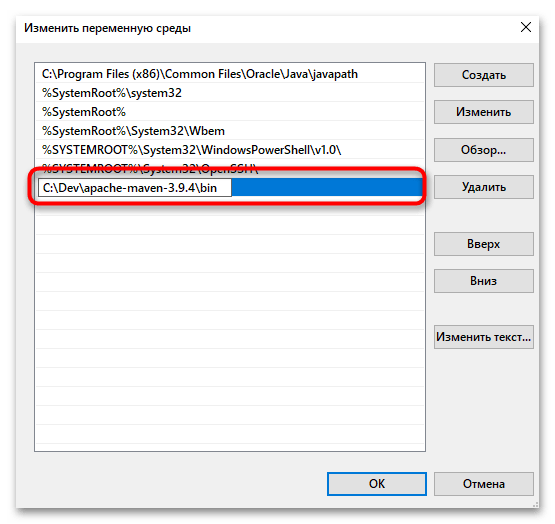
- Внизу появится новая строка ввода, куда вставьте скопированный ранее путь. На этом создание завершено, можете сразу переходить к проверке доступности Maven или сначала перезагрузить компьютер, если сомневаетесь, что изменения сразу вступят в силу.
Проверка доступности Maven
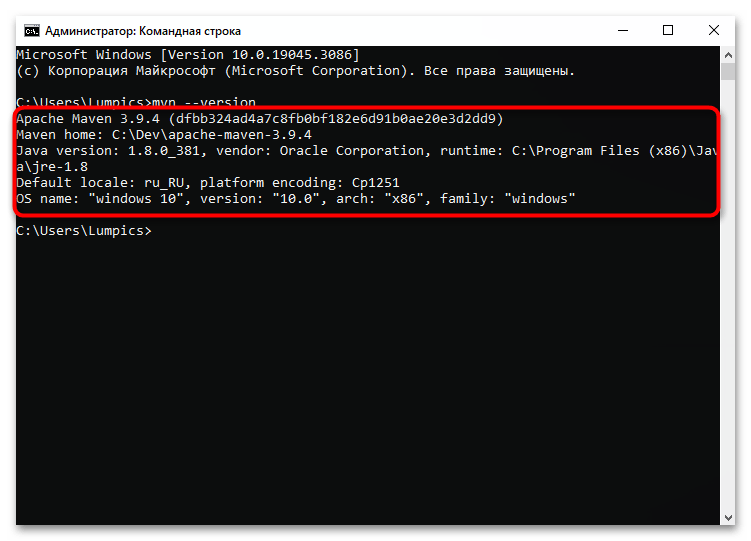
Конечно, если вы уверены в правильности выполнения всех действий, можете прямо сейчас переходить к работе с фреймворком, однако лучше перестраховаться и заранее проверить успешность его установки. Проверяется она через основную команду фреймворка, которая выводит информацию об установленной версии.
- Для ее использования запустите «Командную строку».

- Введите
mvn --versionи нажмите Enter.

- Вывод должен быть примерно таким:
Apache Maven 3.9.4 (r01de14724cdef164cd33c7c8c2fe155faf9602da; 2023-02-19 15:51:28+0200)

Maven home: T:\apache-maven-3.9.4\bin\..

Java version: 1.8.0_65, vendor: Oracle Corporation

Java home: C:\Program Files\Java\jdk1.8.0_65\jre

Default locale: ru_RU, platform encoding: Cp1251

OS name: "windows 10", version: "10.0", arch: "x86", family: "windows"