
Установка панели X-RAI 3X-UI м поднятие SHADOWSOCKS и VLESS
Качаем проект к себе на сервер из https://github.com/MHSanaei/3x-ui.git
Не забываем раздать права на исполнение скриптов sh (777)
Далее запускаем скрипт установки ./install.sh
Теперь открываем браузер и заходим в админку по ссылке:
http://yourserverip:2053/panel/, где yourserverip - IP-адрес вашего сервера (протокол http://, а не https://).
Логин и пароль - admin/admin и входим в удобную панель управления:

Панель управления
Первым делом идём в Настройки панели -> Настройки безопасности и меняем логин/пароль на собственные. В идеале можно ещё поменять порт панели и URL адреса панели.
Далее жмакаем Подключения -> Добавить подключение
Придумываем название, выбираем Протокол Shadowsocks. Остальное не трогаем и нажимаем - создать.

Shadowsocks
Теперь можно добавить VLESS. Также жмакаем Подключения -> Добавить подключение. Пишем своё название и выбираем протокол VLESS. Порт 443. В разделе Security выбираем REALITY. Во Flow ставим в xtls-rprx-vision. В поле uTLS рекомендуею выбирать chrome, но можно выбрать любое другое из списка. В полях Dest и SNI, либо оставить по умолчанию, либо прописать на выбор:
Dest: dl.google.com:443 и SNI: dl.google.com
Dest: www.microsoft.com:443 и SNI: www.microsoft.com
После сгенерировать сертификаты кнопкой и создать подключение.

VLESS
Подключиться можно по QR-коду (для смартфонов) или по ссылке (для ПК), которые можно получить из созданных нами подключений.

На этом в принципе с серверной частью всё.
Теперь о клиентах
На даный момент один из самых удобных и работающих клиентов это Nekobox/Nekoray
Есть сборки для Windows, Linux, MacOS, он же есть под Android.
Для iOS хорошо показал себя FoXray.
Для Windows и Linux качаем https://github.com/MatsuriDayo/nekoray/releases новые релизы выходят один раз в одну две недели.
Для MacOS https://github.com/abbasnaqdi/nekoray-macos/releases
Для Android https://github.com/MatsuriDayo/NekoBoxForAndroid/releases или из официального магазина, но там он платный.
Для iOS ищем FoXray в официальном магазине.
Сначала настроим клиент на ПК, я делаю на Linux, на Windows и Mac все аналогично.
Открываем информацию о пользователе и копируем URL. Запускаем Nekoray, при первом запуске он предложит выбрать ядро, выбираем sing-box. Сразу включаем Tun mode.
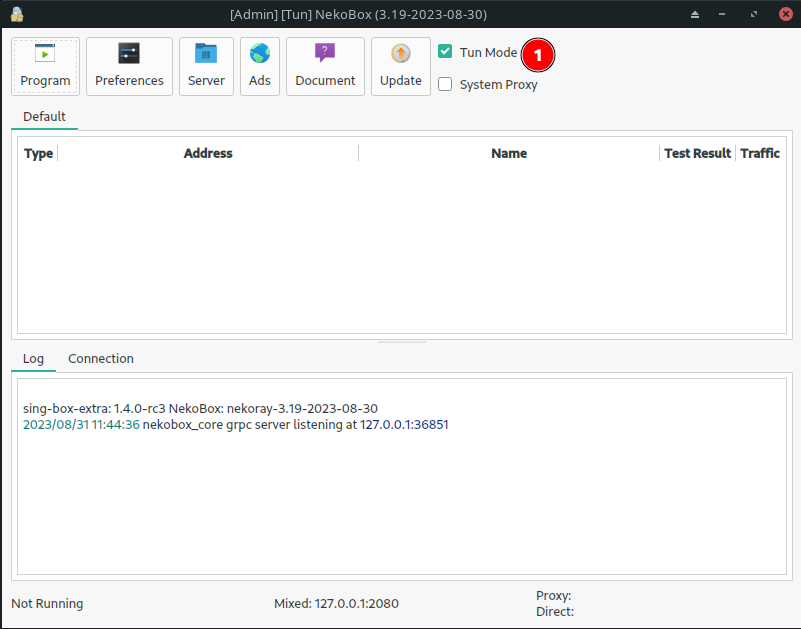
URL подключения мы уже скопировали, идем в Server, Add profile from clipboard, или просто нажимаем Ctrl+V в интерфейсе и наше подключение сразу добавляется в клиенте.
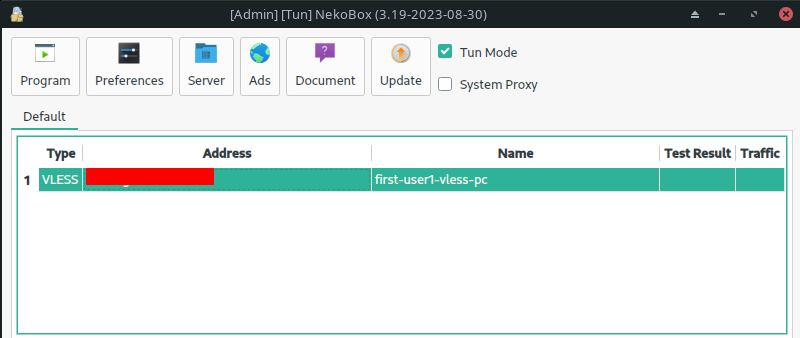
Нажимаем enter или правой кнопкой по подключению и выбираем start. После появления галочки идем проверять на какой-нибудь 2ip.ru, если видим там IP адрес вашего сервера то все хорошо, прокси/VPN работает.
Для iOS устанавливаем ForXray, открываем, выбираем сканировать QR, сканируем
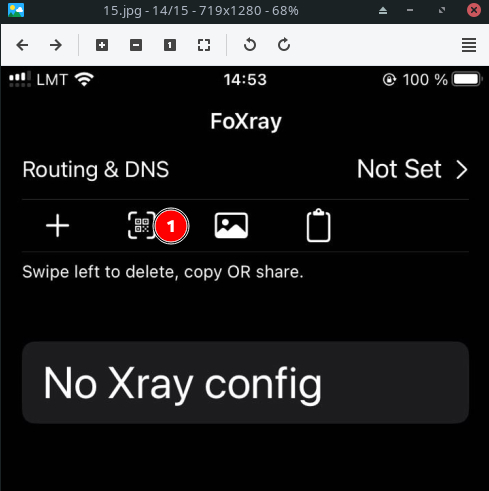
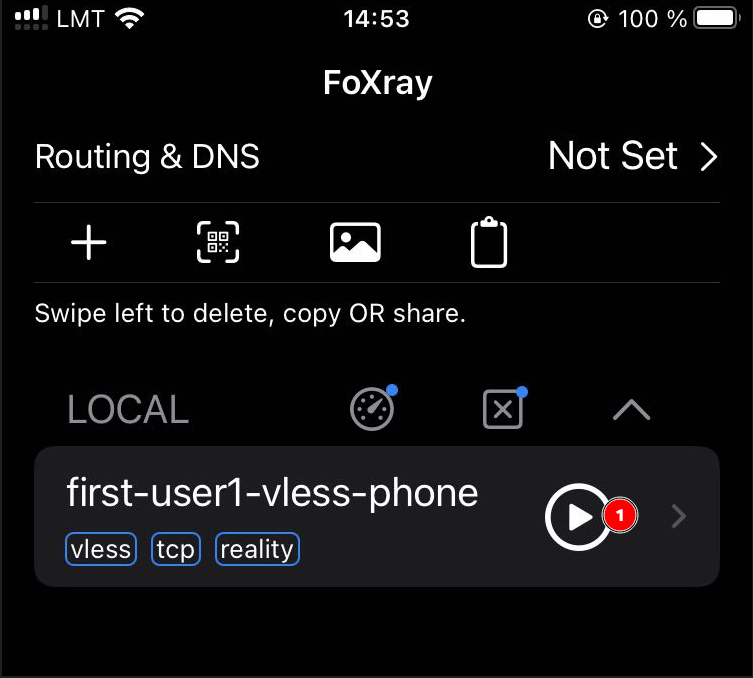
Подключение сразу появляется в клиенте, запускаем и проверяем браузером
Для Android идем на гитхаб https://github.com/MatsuriDayo/NekoBoxForAndroid/releases и скачиваем apk последнего релиза для архитектуры arm64
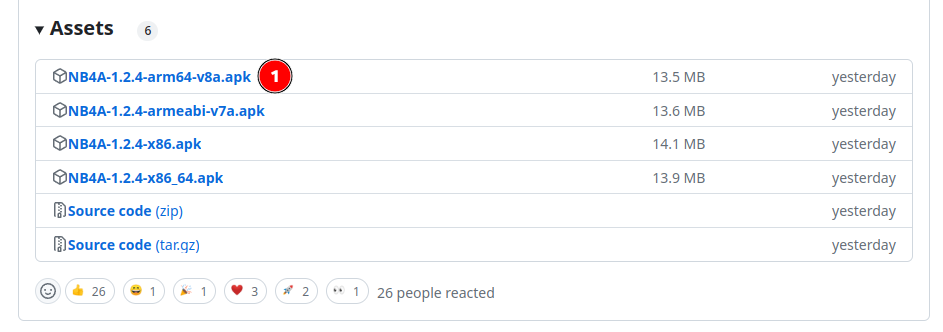
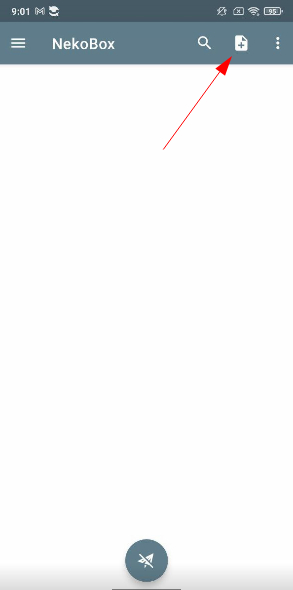
Устанавливаем на телефон, и запускаем. У меня на Xiaomi с MiUI установилось без лишних вопросов. Далее нажимаем на плюсик в правом верхнем углу
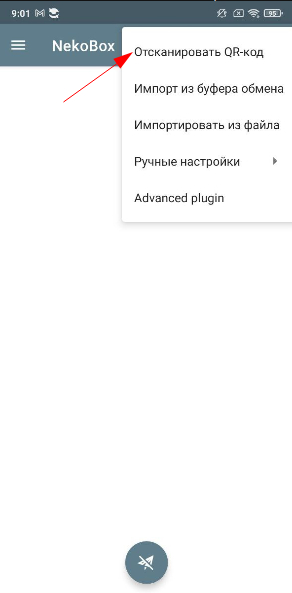
Выбираем Отсканировать QR-код.
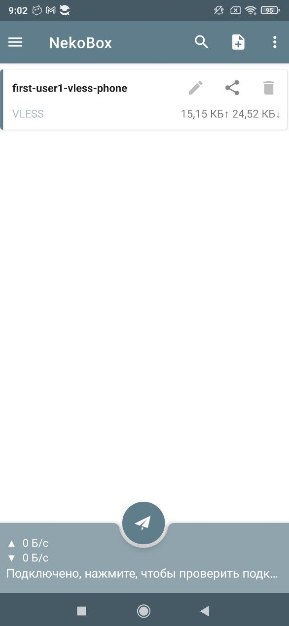
Тапом выделяем появившееся подключение и нажимаем запуск
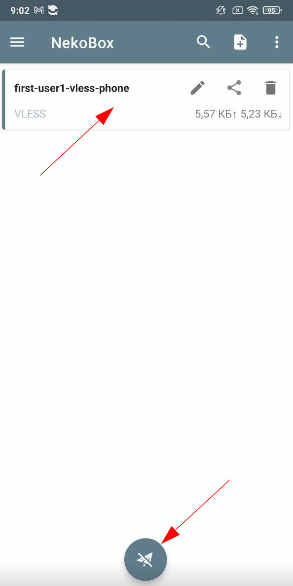
Телефон скорее всего попросит разрешения на запуск впн подключений, их естественно нужно разрешить. И сразу будет видно запущенное и активное подключение плюс появится значок в трее.
На этом собственно все, мы молодцы.