
Перевод в режим сопряжения диммеров Moes
Нужно десять раз подряд включить устройство (десять раз зажать клавишу включения)
Глобальное международное управление В любое время и где бы вы ни находились, мобильное приложение "Все в одном"

Локальное управление внутри компании
УСТАНОВКА


- Установка должна выполняться квалифицированным электриком в соответствии с местными правилами.
- Держите устройство подальше от детей.
- Храните устройство вдали от воды, сырости или горячей среды.
- Устанавливайте устройство вдали от источников сильного сигнала, таких как микроволновая печь, которые могут вызвать прерывание сигнала, что приведет к неправильной работе устройства.
- Заграждение бетонной стеной или металлическими материалами может уменьшить эффективный диапазон работы устройства, и его следует избегать.
- НЕ пытайтесь разбирать, ремонтировать или модифицировать устройство.
ТЕХНИЧЕСКИЕ ХАРАКТЕРИСТИКИ

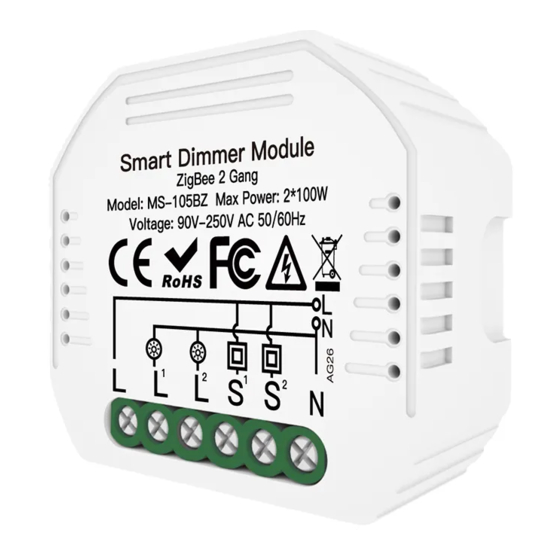
| Тип продукта | 2 Gang ZigBee Dimmer Module |
| Напряжение | 90-250 В переменного тока 50/60 Гц |
| Максимальная мощность | 2*50 Вт 110 В / 2*100 Вт 220 В |
| Беспроводной протокол | ZigBee 3.0 |
| Рабочая температура. | -10ºC - +45ºC |
| Температура корпуса. | Tc: +80ºC (Макс.) |
| Рабочий диапазон | ≤200 м |
| Затемнения (ШхГхВ) | 52x47x18 мм |
| IP-рейтинг | IP20 |
| Гарантия | 1 год |
СХЕМА ПОДКЛЮЧЕНИЯ
- С переключателем

- Без переключателя

- С 2-ходовыми переключателями


Инструкции по подключению и схемы
- Отключайте источник питания перед выполнением любых электромонтажных работ.
- Подсоедините провода в соответствии со схемой подключения.
- Вставьте модуль в распределительную коробку.
- Подключите источник питания и следуйте инструкциям по настройке модуля переключателя.
Примечания: положите свой смартфон неподалеку переключатель модуль, когда вы настраиваете, и убедитесь, что у вас есть минута. 50% уровень сигнала WiFi.
Вопросы и ответы
Q1: Что мне делать, если я не могу настроить модуль переключения?
- Пожалуйста, проверьте, включено ли устройство.
- Убедитесь, что ваш шлюз ZigBee подключен к сети
- Находится ли оно в хороших условиях Интернета.
- Убедитесь, что пароль, введенный в приложении, правильный.
- Убедитесь в правильности подключения.
Q2: Какое устройство можно подключить к этому модулю ZigBee switch?
Большинство ваших бытовых электроприборов могут быть такими, как лампы, стиральная машина, кофеварка и т.д.
Что произойдет, если Wi-Fi отключится?
Вы по-прежнему можете управлять устройством, подключенным к модулю коммутатора, с помощью обычного коммутатора, и как только Wi-Fi снова станет активным, устройства, подключенные к приложению, автоматически подключатся для обычного управления.
Q4: Что мне делать, если я поменяю сеть Wi-Fi или пароль?
Вам необходимо повторно подключить концентратор Zigbee gateway hub к новой сети Wi-Fi в соответствии с Руководством пользователя приложения.
Как мне сбросить настройки устройства?
Включите / выключите устройство 10 раз, пока звуковой сигнал на модуле не начнет звучать непрерывно.
РУЧНОЕ УПРАВЛЕНИЕ
Терминал модуля переключения оставляет за конечным пользователем доступ к функции ручного управления для включения / выключения.
- Включение / выключение функции постоянного включения / выключения. Примечания:
- Как настройку в приложении, так и переключатель можно сбросить, последняя настройка остается в памяти.
- Управление приложением синхронизировано с ручным переключателем.
- Приложение для iOS / приложение для Android
Отсканируйте QR-код, чтобы загрузить приложение Smart Life, или вы также можете выполнить поиск по ключевому слову "Smart Life" в App Store или Googleplay, чтобы загрузить приложение.
РУКОВОДСТВО ПОЛЬЗОВАТЕЛЯ ПРИЛОЖЕНИЯ


- Войдите в систему или зарегистрируйте свою учетную запись, указав номер своего мобильного телефона или адрес электронной почты. Введите код подтверждения, отправленный на ваш мобильный телефон или почтовый ящик, затем установите пароль для входа. Нажмите "Создать семью", чтобы войти в приложение.

- Ссылка на Zigbee / сброс:
Примечание: Этот модуль smart switch можно использовать только с переключателем сброса.
После подключения модуля переключения нажмите кнопку сброса 10 раз (не допускайте слишком короткого временного интервала), пока звуковой сигнал не прозвучит непрерывно и быстро в виде Ди-ди-Ди ... для режима сопряжения.
- Откройте приложение, выберите "+" в правом верхнем углу и выберите "переключатель (Zigbee)", чтобы добавить устройство.

- Убедитесь, что модуль переключения Zigbee быстро подает звуковой сигнал. (два раза в секунду).

- Подключение займет около 10-120 секунд в зависимости от состояния вашей сети.

- По завершении сопряжения в приложении отобразится переключатель Zigbee, и вы сможете изменить название устройства по своему вкусу.

- Подключитесь к Amazon Alexa или Google Assistant для голосового управления или поделитесь устройствами со своими семьями или друзьями.

- Наслаждайтесь умной домашней автоматизацией управления освещением с помощью нашего универсального мобильного приложения, где бы вы ни находились, или просто с помощью голосового управления, удобно устроившись дома.


