
Инструкция по удалению нежелательного ПО с Android ТСД с помощью ADB AppControl
Инструкция по удалению нежелательного ПО с Android ТСД с помощью ADB AppControl
1. Общие положения
Для разных моделей ТСД перечень удаляемых приложений может отличаться.
Поэтому необходимо использовать список удаляемого ПО и пресет строго для своей модели устройства.
На текущий момент подготовлены списки для следующих моделей:
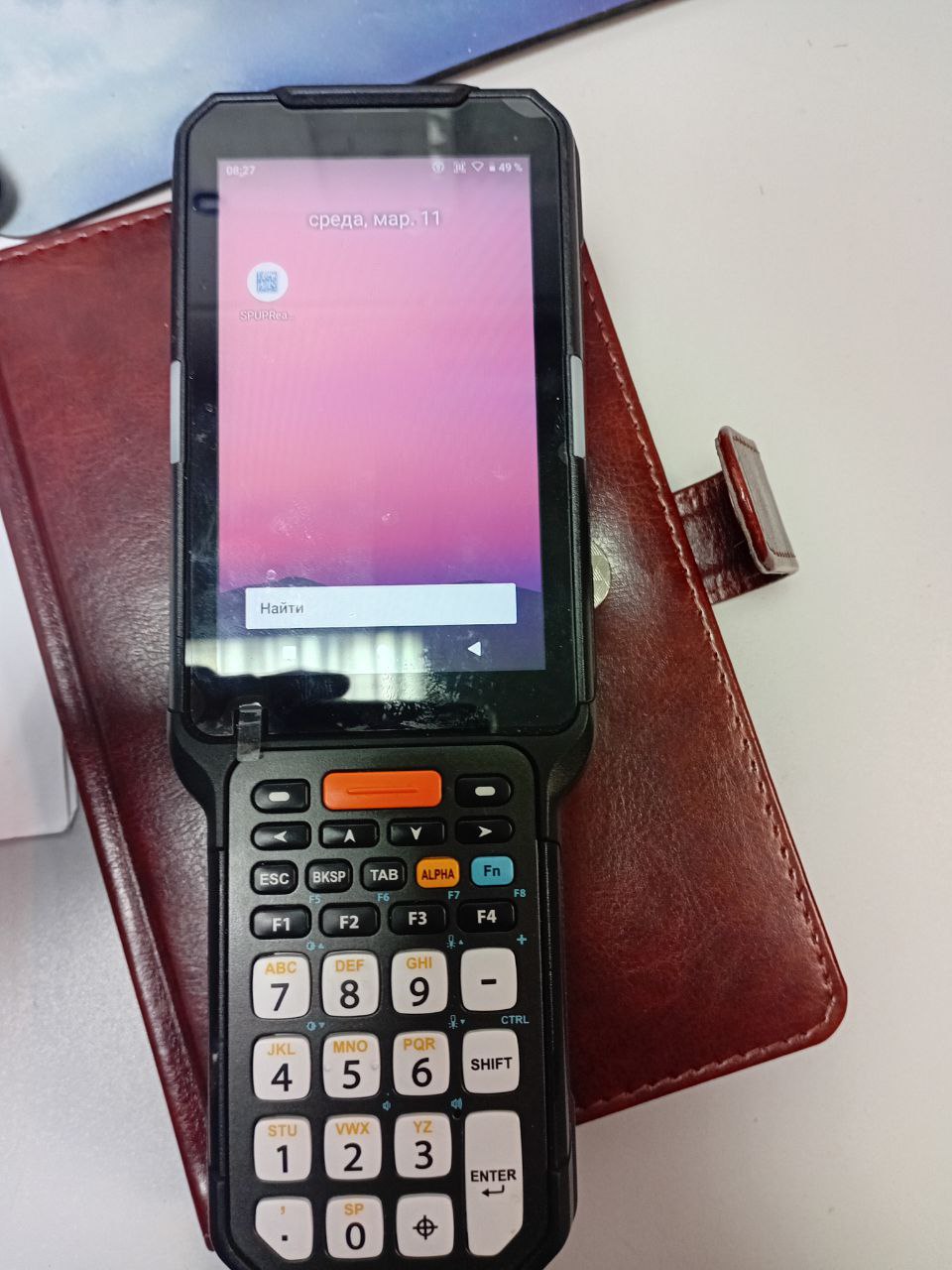
- PointMobile PM451
- Zebra MC220J
Важно: не удаляйте приложения, назначение которых вам неизвестно или вызывает сомнения. Удаление системного или служебного ПО может привести к некорректной работе устройства либо к его неработоспособности.
Списки приложений, которые будут приложены к инструкции, предварительно проверены и не приводят к “окирпичиванию” ТСД при использовании по назначению.
Программа ADB AppControl является графической оболочкой для стандартного инструмента Android ADB. Все те же операции можно выполнить и через консоль, однако использование ADB AppControl значительно удобнее для повседневной работы.
2. Подготовка устройства
2.1. Включение меню «Для разработчиков»
На ТСД откройте:
Настройки → О телефоне → Номер сборки
Несколько раз быстро нажмите на пункт «Номер сборки», пока на экране не появится сообщение о том, что режим разработчика активирован.
2.2. Включение USB-отладки
После активации режима разработчика откройте раздел «Для разработчиков» в настройках устройства и включите параметр:
«Отладка по USB»
3. Подготовка рабочего места
3.1. Установка программы
Установите программу ADB AppControl на ПК, с которого будет выполняться обслуживание ТСД.
3.2. Подключение устройства
Подключите ТСД к компьютеру с помощью кабеля USB Type-C.
3.3. Подтверждение доступа
После подключения на экране ТСД появится запрос на разрешение USB-отладки. Необходимо нажать:
«Разрешить»
При необходимости можно дополнительно отметить пункт постоянного доверия для данного ПК.
4. Особенности первого подключения
При первом подключении ADB AppControl может предложить установить компонент ACBridge.
Установка ACBridge рекомендуется в том случае, если требуется:
- просматривать более полную информацию о приложениях;
- видеть корректные иконки приложений;
- работать не только с готовым списком, но и выполнять дополнительный анализ установленного ПО.
Если работа выполняется только по заранее подготовленному и проверенному списку приложений, установка ACBridge не является обязательной.
5. Порядок удаления приложений
5.1. Переход к списку приложений
В программе ADB AppControl откройте раздел:
«Приложения» → «Включенные»
5.2. Загрузка пресета
Нажмите кнопку:
«Загрузить пресет»
После этого укажите пресет, соответствующий модели подключенного ТСД.
5.3. Проверка выбранных пакетов
После загрузки пресета необходимо внимательно проверить, какие приложения были отмечены для удаления.
Перед выполнением удаления убедитесь, что:
- используется пресет именно от нужной модели ТСД;
- в списке отсутствуют лишние пакеты;
- случайно не выбраны служебные или системные приложения вне утвержденного перечня.
На этом этапе особенно важно проявлять внимательность. В первые разы рекомендуется перепроверять список несколько раз.
5.4. Удаление приложений
Для удаления выбранных пакетов:
- В правой нижней части окна выберите действие «Удалить».
- Нажмите «Применить».
- Подтвердите удаление.
- Согласитесь на создание резервных копий удаляемого ПО.
Создание резервных копий рекомендуется не отключать.
6. Завершение работ
6.1. Перезагрузка устройства
После завершения удаления выполните перезагрузку ТСД через меню программы:
«Инструменты» → «Перезагрузка» → «System»
6.2. Проверка работоспособности
После перезагрузки необходимо убедиться, что устройство работает корректно:
- ТСД нормально загружается;
- интерфейс системы работает без ошибок;
- основные рабочие приложения запускаются;
- сканер, сеть Wi-Fi и другие необходимые функции работают штатно.
6.3. Отключение USB-отладки
Если USB-отладка больше не требуется, ее можно отключить в меню «Для разработчиков».
Если предполагается, что в дальнейшем через этот же ПК будут:
- устанавливаться APK-файлы;
- обновляться приложения;
- выполняться другие сервисные работы,
USB-отладку можно оставить включенной.
При этом следует учитывать, что при активной USB-отладке USB-порт устройства остается в сервисном режиме. Из-за этого в отдельных случаях может быть невозможно или неудобно использовать его для подключения флеш-накопителей, устройств ввода и другой периферии.
7. Установка APK-файлов через ADB AppControl
ADB AppControl также позволяет устанавливать APK-файлы напрямую на ТСД.
Порядок установки:
- Откройте раздел «Приложения».
- Нажмите кнопку «Установить» в правой части окна.
- Через значок «+» добавьте необходимые APK-файлы в список.
- Выберите APK-файл, который требуется установить.
- Нажмите кнопку «Установить».
8. Основные меры предосторожности
При работе с ADB AppControl рекомендуется соблюдать следующие правила:
- использовать только проверенные пресеты;
- выбирать список удаляемых приложений строго под конкретную модель ТСД;
- не удалять ПО, назначение которого неизвестно;
- перед удалением обязательно перепроверять отмеченные пакеты;
- не отказываться от создания резервных копий;
- после завершения работ всегда проверять устройство в рабочем режиме.